Skip to content

About Brightroad - Roadmap, Timeline

Brightroad - Roadmap, Timeline is a mobile application for iOS and macOS developed by Ryu (Ryunosuke Shibuya), an iOS developer based in Japan.

Available for free download on the App Store.

Key Features and Description

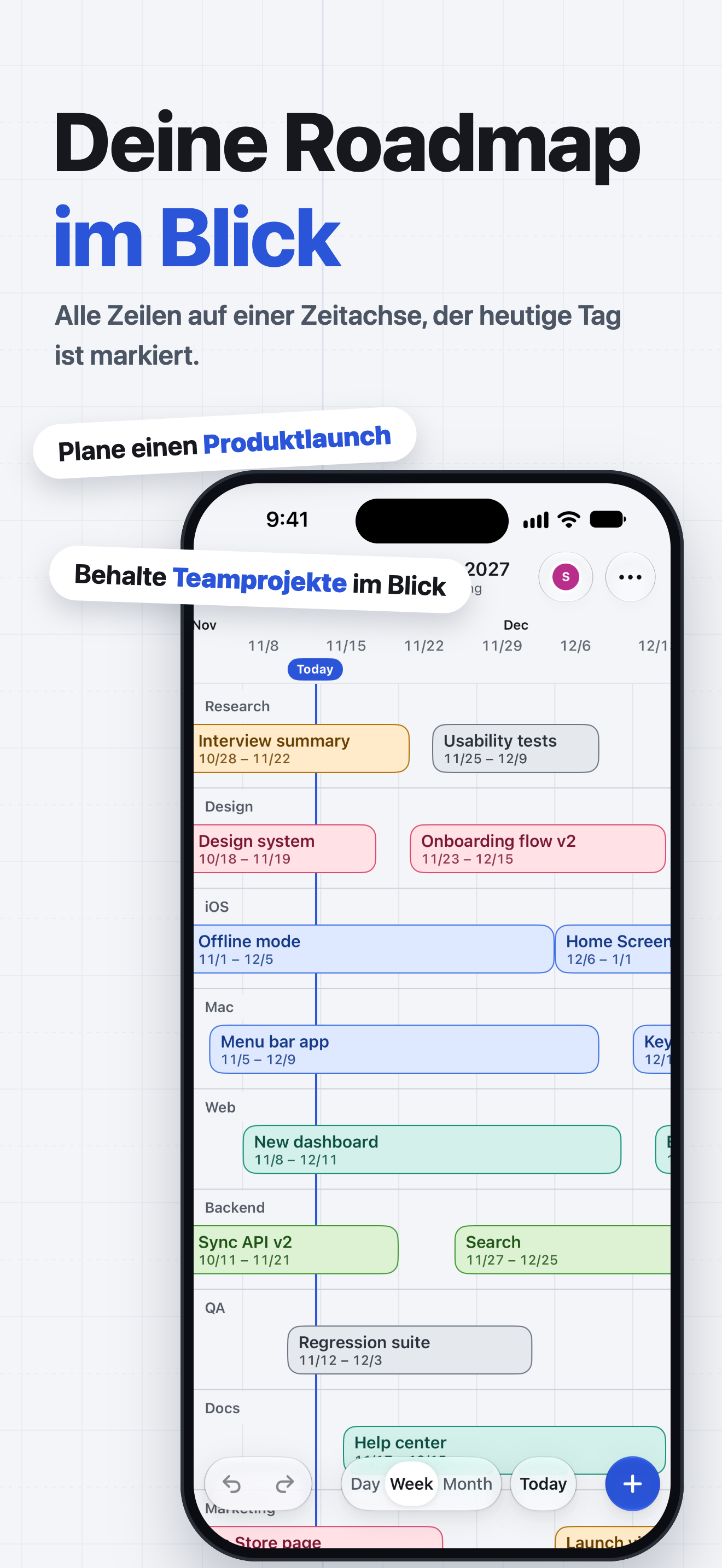
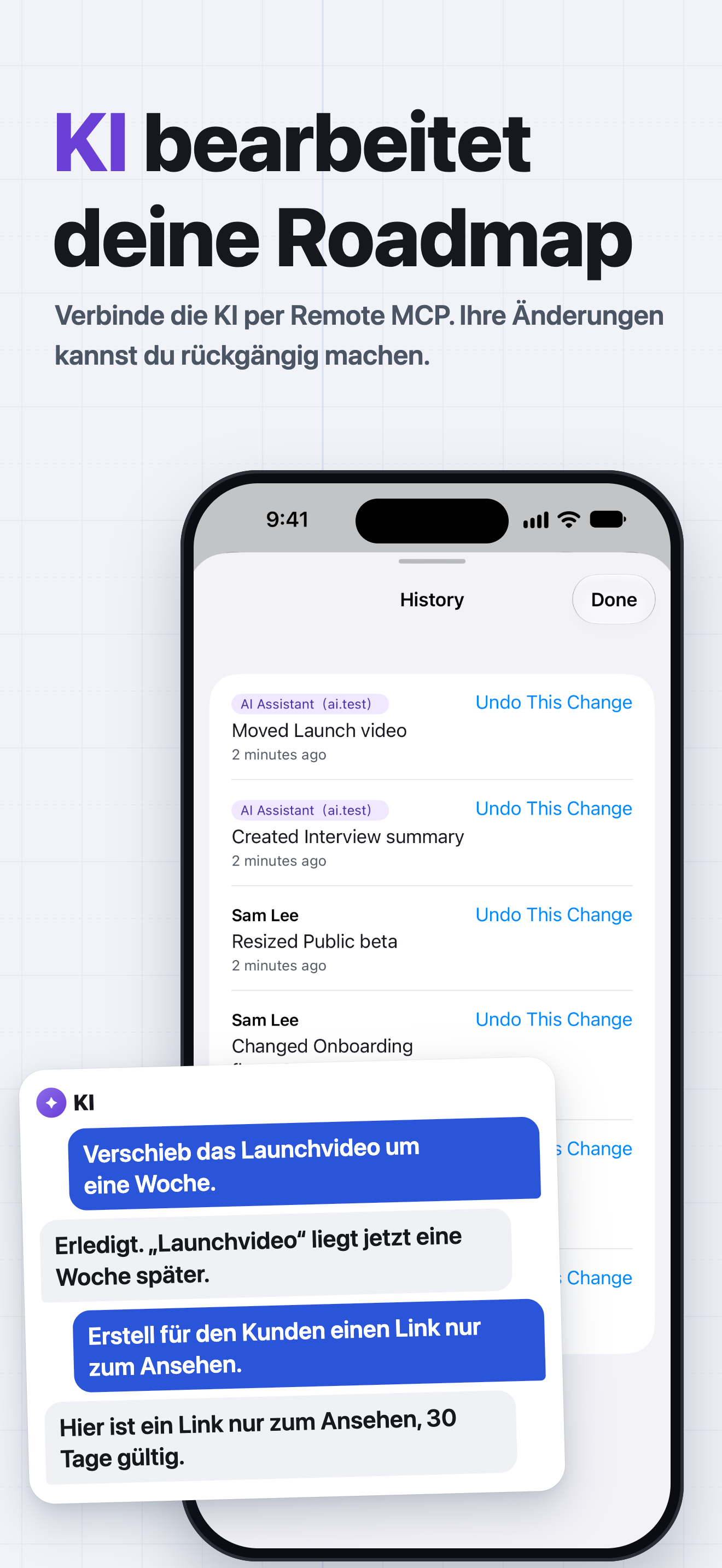
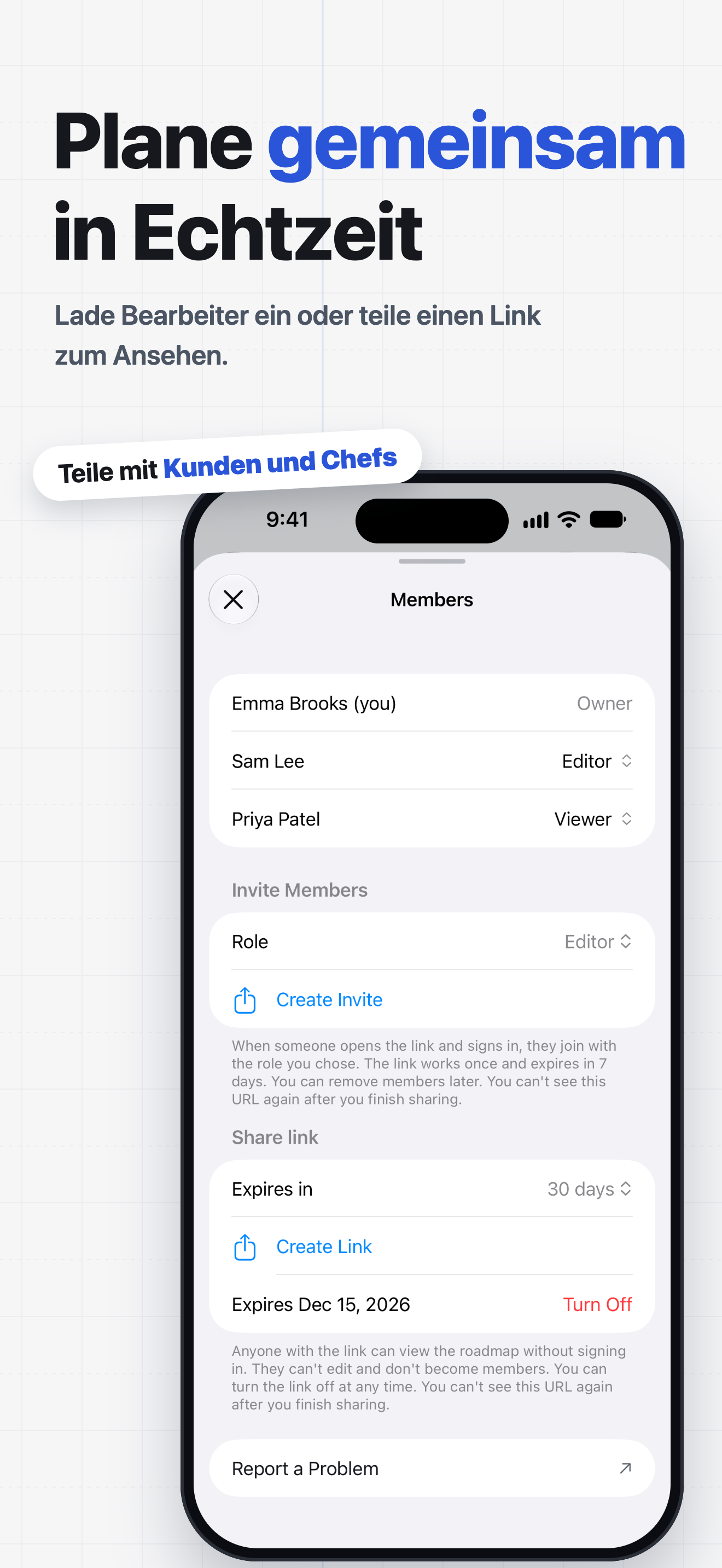
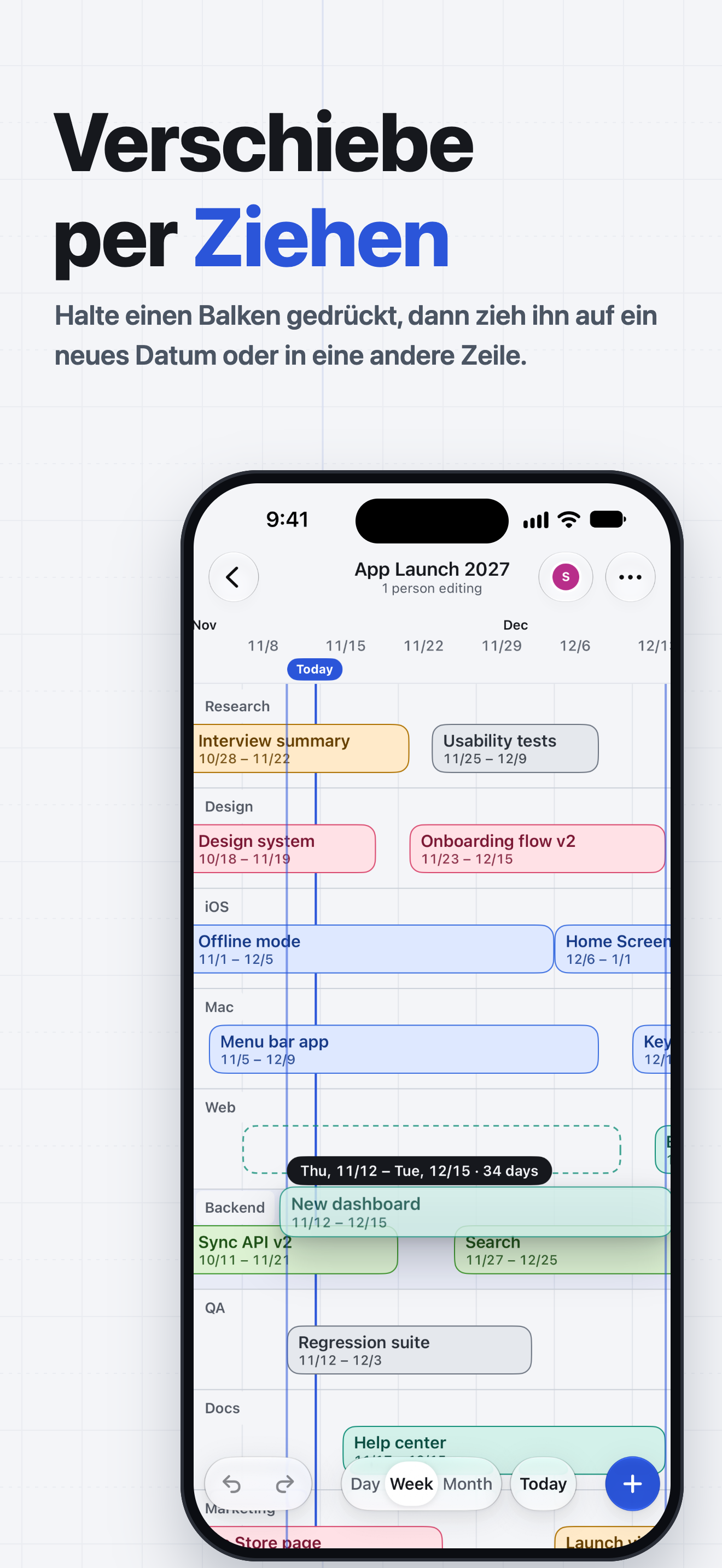
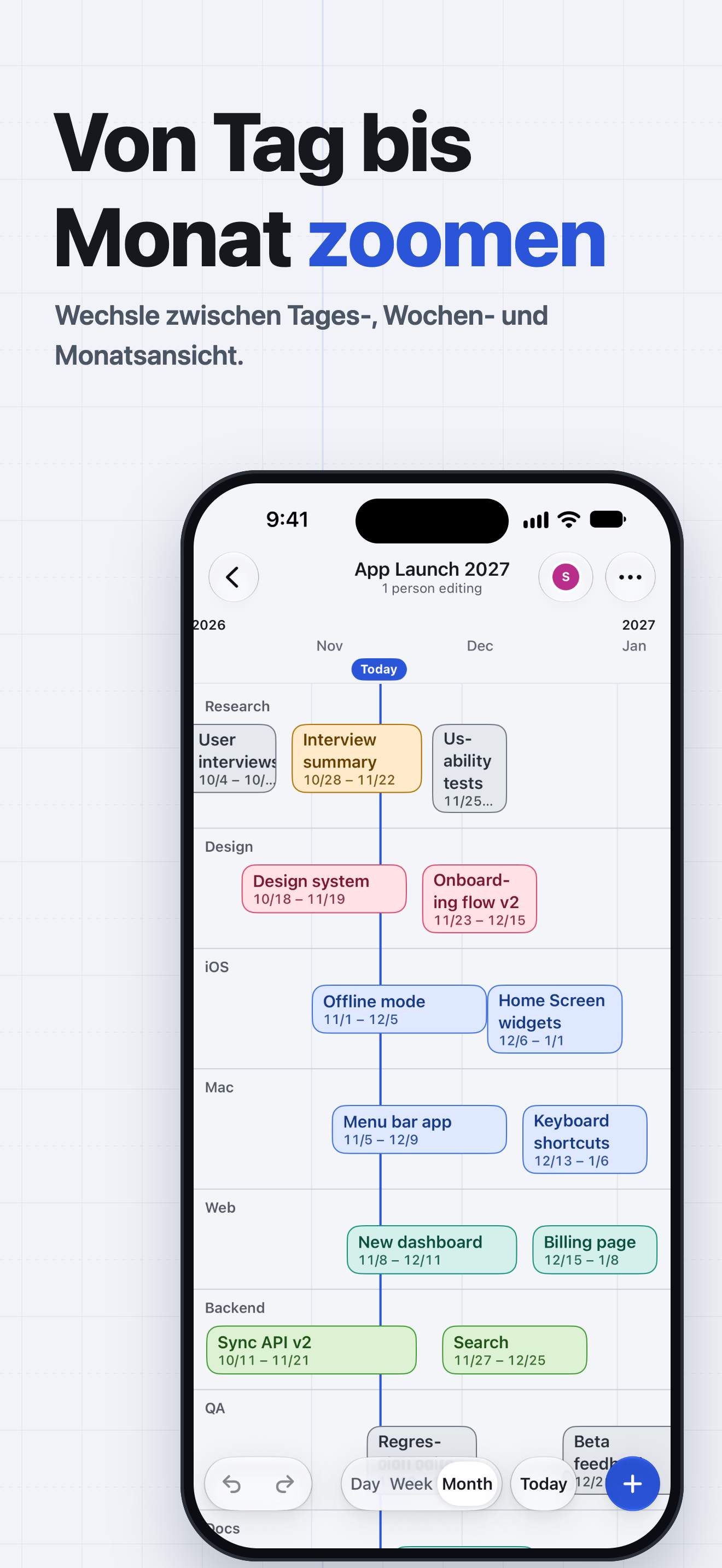
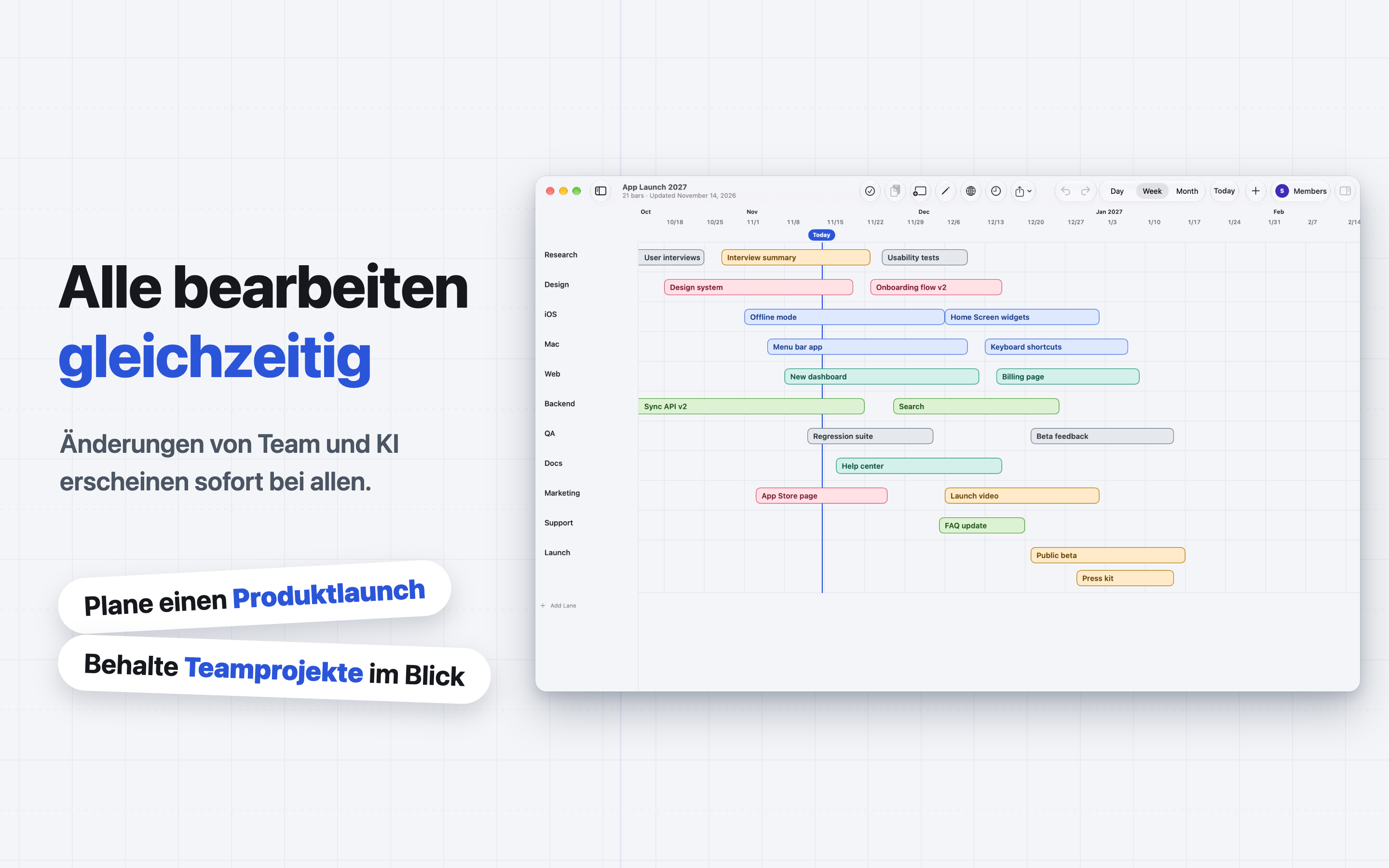
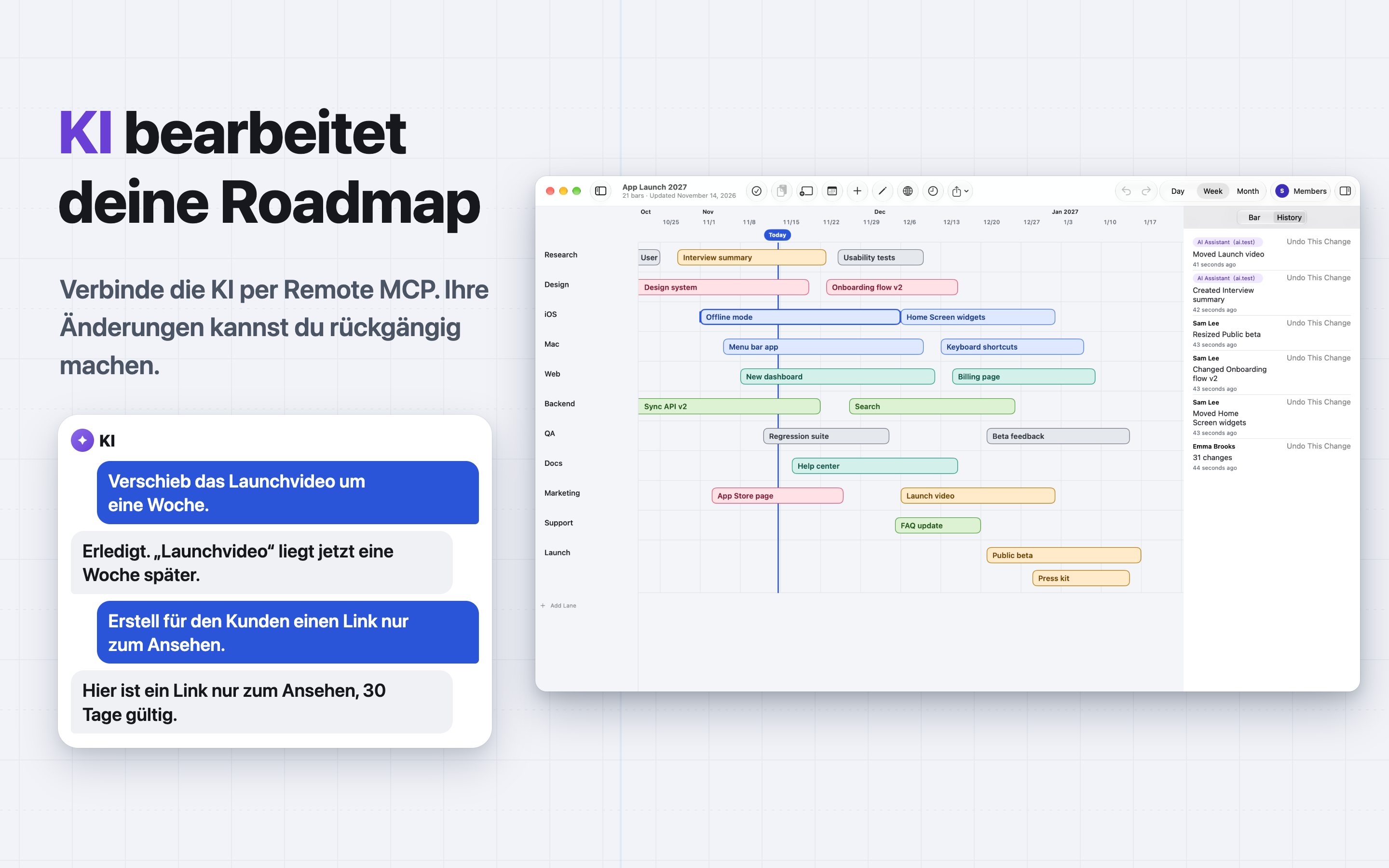
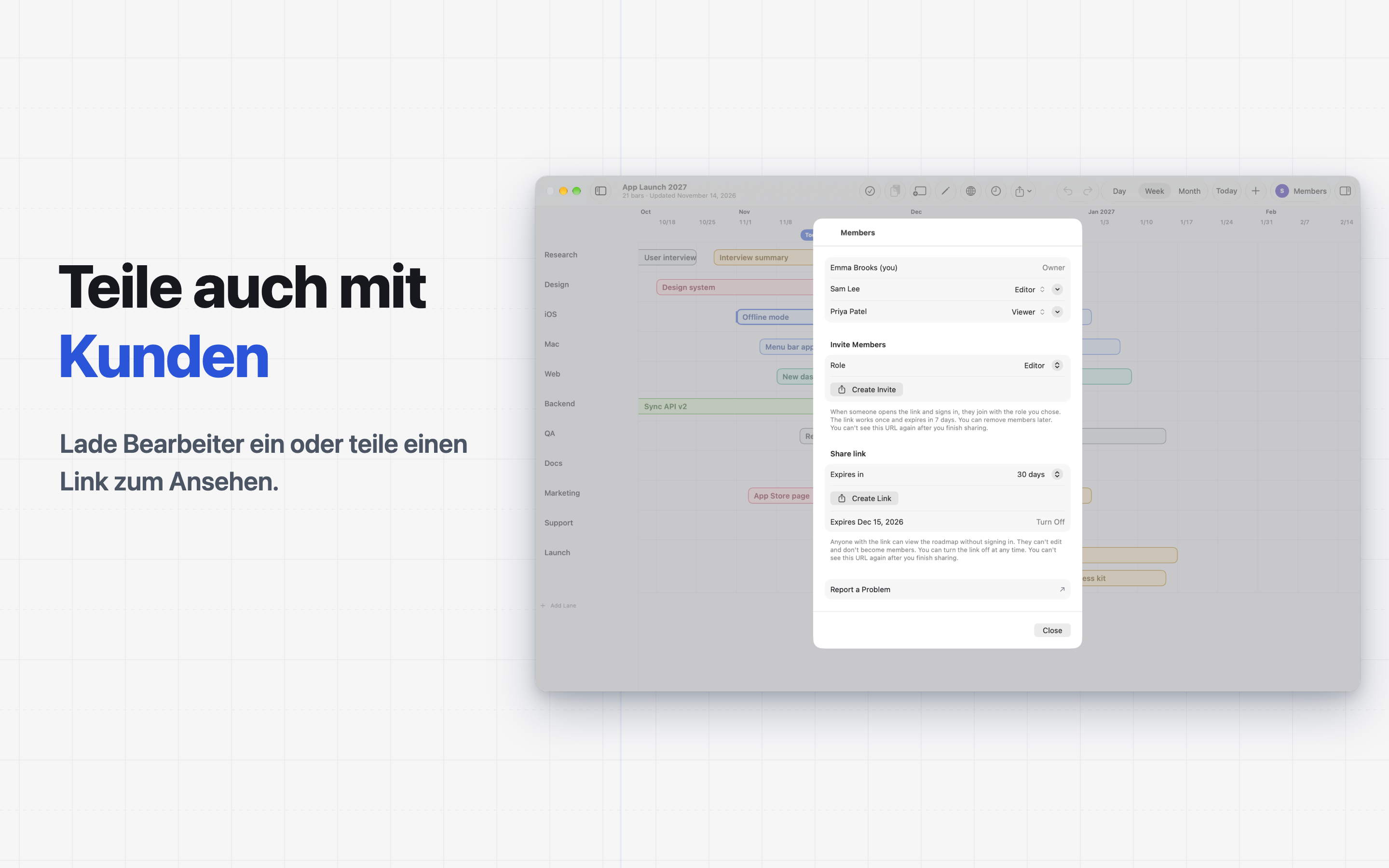
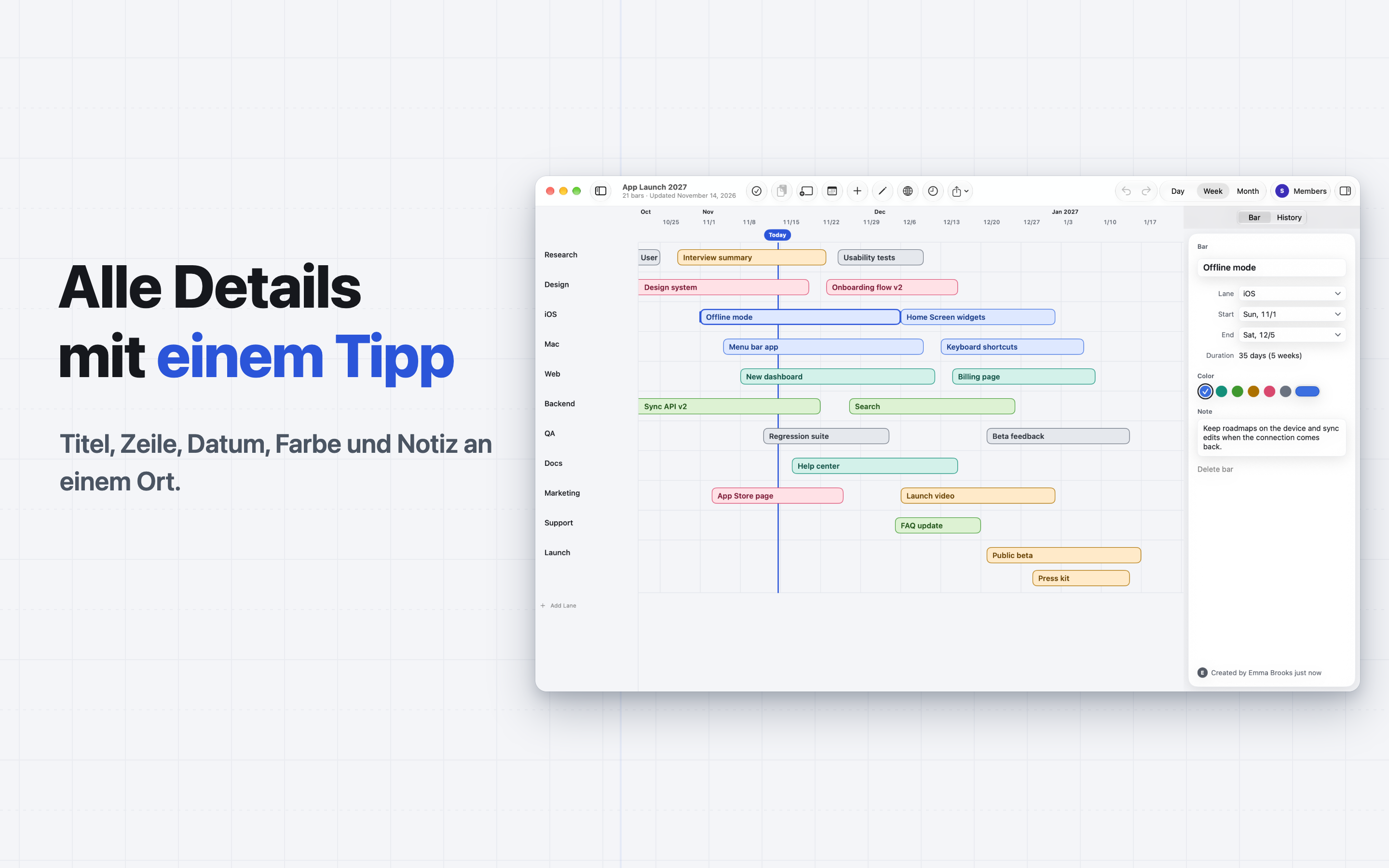
Bearbeite deine Roadmaps mit dem KI-Assistenten, den du schon nutzt. Bitte ihn, Pläne hinzuzufügen, Termine zu verschieben, Leute einzuladen oder Freigabelinks zu erstellen. Teile Roadmaps mit deinem Team und bearbeitet sie gemeinsam in Echtzeit, auch die Änderungen der KI sehen dann alle. ÜBERGIB DEINE ROADMAP AN EINEN KI-ASSISTENTEN Brightroad hat einen Remote-MCP-Server. Ein KI-Assistent, der MCP-Connectors unterstützt, kann deine Roadmaps bearbeiten. • Bitte ihn, eine Roadmap anzulegen, Zeilen und Einträge hinzuzufügen, zu ändern oder zu löschen, den Plan zusammenzufassen, Leute einzuladen oder Freigabelinks zu erstellen. • Seine Änderungen erscheinen auf deinem Bildschirm, während sie passieren. Der Verlauf markiert sie als KI-Änderungen, damit du sie rückgängig machen kannst. • Erlaube jedem Client Lesezugriff oder Lese- und Schreibzugriff. Unter Einstellungen > Erlaubte KI-Clients siehst du die erlaubten Clients, und du kannst den Zugriff jederzeit widerrufen. ZUSAMMENARBEIT IN ECHTZEIT • Alle, die die Roadmap geöffnet haben, sehen jede Änderung, egal ob von einer Person oder von der KI, während sie passiert, und sie sehen, wer gerade bearbeitet. • Lade Leute per Link als Bearbeiter oder Betrachter ein. • Erstelle einen Link nur zum Ansehen, den jeder ohne Anmeldung öffnen kann. Du kannst ihn jederzeit deaktivieren. • Verwalte Mitglieder, ändere Rollen oder übertrage das Eigentum. DEINE PLÄNE PER HAND ANORDNEN • Ordne deine Pläne in Zeilen, zum Beispiel nach Teams, Personen oder Themen. • Jeder Eintrag hat einen Titel, ein Start- und ein Enddatum, eine Farbe und eine Notiz. • Halte einen Eintrag gedrückt, um ihn aufzunehmen, und zieh ihn auf ein anderes Datum oder in eine andere Zeile. • Zieh an einem Ende eines Eintrags, um seine Länge zu ändern. Einträge rasten an Tages-, Wochen- und Monatsgrenzen ein. • Zoome mit zwei Fingern oder wechsle zwischen Tages-, Wochen- und Monatsansicht. • Wähle mehrere Einträge aus, um sie gemeinsam zu verschieben. Kopieren, Ausschneiden, Einsetzen und Duplizieren geht ebenfalls. • Sortiere Zeilen um, benenne sie um und klappe sie ein. • Eine Linie markiert das heutige Datum. RÜCKGÄNGIG UND VERLAUF • Mach Änderungen rückgängig und stelle sie wieder her. • Der Verlauf zeigt, was sich geändert hat, wer es geändert hat und ob die Änderung von einem KI-Client kam. • Wähle im Verlauf eine Änderung aus, um sie rückgängig zu machen. OHNE KONTO STARTEN • Öffne die App und lege los. Ohne Anmeldung kannst du Roadmaps anlegen, die Zeitleiste bearbeiten und den Verlauf nutzen. • Zum Teilen, für KI-Clients und für den Zugriff auf anderen Geräten meldest du dich mit Apple, Google oder einem Passkey an. Deine bisherigen Roadmaps bleiben erhalten. • Brightroad verwendet keine Passwörter. Nach der Anmeldung kannst du in den Einstellungen einen Passkey hinzufügen. • Du kannst dein Konto jederzeit in den Einstellungen löschen. AUF IPHONE, IPAD, MAC UND IM WEB • Native Apps für iPhone, iPad und Mac, mit Tastaturkurzbefehlen auf iPad und Mac. • Melde dich unter https://brightroad.sbryu.com an, um dieselben Roadmaps im Browser zu öffnen. Nutzungsbedingungen: https://sbryu.com/de/apps/brightroad/terms-of-use

brightroad.app

Brightroad - Roadmap, Timeline

Freev1.0.0

$ ls ./screenshots/ios

Brightroad - Roadmap, Timeline iOS screenshot 1 showing app interfaceBrightroad - Roadmap, Timeline iOS screenshot 2 showing app interfaceBrightroad - Roadmap, Timeline iOS screenshot 3 showing app interfaceBrightroad - Roadmap, Timeline iOS screenshot 4 showing app interfaceBrightroad - Roadmap, Timeline iOS screenshot 5 showing app interface

$ ls ./screenshots/macos

Brightroad - Roadmap, Timeline macOS screenshot 1 showing app interfaceBrightroad - Roadmap, Timeline macOS screenshot 2 showing app interfaceBrightroad - Roadmap, Timeline macOS screenshot 3 showing app interfaceBrightroad - Roadmap, Timeline macOS screenshot 4 showing app interface

$ cat README.md

Bearbeite deine Roadmaps mit dem KI-Assistenten, den du schon nutzt. Bitte ihn, Pläne hinzuzufügen, Termine zu verschieben, Leute einzuladen oder Freigabelinks zu erstellen. Teile Roadmaps mit deinem Team und bearbeitet sie gemeinsam in Echtzeit, auch die Änderungen der KI sehen dann alle. ÜBERGIB DEINE ROADMAP AN EINEN KI-ASSISTENTEN Brightroad hat einen Remote-MCP-Server. Ein KI-Assistent, der MCP-Connectors unterstützt, kann deine Roadmaps bearbeiten. • Bitte ihn, eine Roadmap anzulegen, Zeilen und Einträge hinzuzufügen, zu ändern oder zu löschen, den Plan zusammenzufassen, Leute einzuladen oder Freigabelinks zu erstellen. • Seine Änderungen erscheinen auf deinem Bildschirm, während sie passieren. Der Verlauf markiert sie als KI-Änderungen, damit du sie rückgängig machen kannst. • Erlaube jedem Client Lesezugriff oder Lese- und Schreibzugriff. Unter Einstellungen > Erlaubte KI-Clients siehst du die erlaubten Clients, und du kannst den Zugriff jederzeit widerrufen. ZUSAMMENARBEIT IN ECHTZEIT • Alle, die die Roadmap geöffnet haben, sehen jede Änderung, egal ob von einer Person oder von der KI, während sie passiert, und sie sehen, wer gerade bearbeitet. • Lade Leute per Link als Bearbeiter oder Betrachter ein. • Erstelle einen Link nur zum Ansehen, den jeder ohne Anmeldung öffnen kann. Du kannst ihn jederzeit deaktivieren. • Verwalte Mitglieder, ändere Rollen oder übertrage das Eigentum. DEINE PLÄNE PER HAND ANORDNEN • Ordne deine Pläne in Zeilen, zum Beispiel nach Teams, Personen oder Themen. • Jeder Eintrag hat einen Titel, ein Start- und ein Enddatum, eine Farbe und eine Notiz. • Halte einen Eintrag gedrückt, um ihn aufzunehmen, und zieh ihn auf ein anderes Datum oder in eine andere Zeile. • Zieh an einem Ende eines Eintrags, um seine Länge zu ändern. Einträge rasten an Tages-, Wochen- und Monatsgrenzen ein. • Zoome mit zwei Fingern oder wechsle zwischen Tages-, Wochen- und Monatsansicht. • Wähle mehrere Einträge aus, um sie gemeinsam zu verschieben. Kopieren, Ausschneiden, Einsetzen und Duplizieren geht ebenfalls. • Sortiere Zeilen um, benenne sie um und klappe sie ein. • Eine Linie markiert das heutige Datum. RÜCKGÄNGIG UND VERLAUF • Mach Änderungen rückgängig und stelle sie wieder her. • Der Verlauf zeigt, was sich geändert hat, wer es geändert hat und ob die Änderung von einem KI-Client kam. • Wähle im Verlauf eine Änderung aus, um sie rückgängig zu machen. OHNE KONTO STARTEN • Öffne die App und lege los. Ohne Anmeldung kannst du Roadmaps anlegen, die Zeitleiste bearbeiten und den Verlauf nutzen. • Zum Teilen, für KI-Clients und für den Zugriff auf anderen Geräten meldest du dich mit Apple, Google oder einem Passkey an. Deine bisherigen Roadmaps bleiben erhalten. • Brightroad verwendet keine Passwörter. Nach der Anmeldung kannst du in den Einstellungen einen Passkey hinzufügen. • Du kannst dein Konto jederzeit in den Einstellungen löschen. AUF IPHONE, IPAD, MAC UND IM WEB • Native Apps für iPhone, iPad und Mac, mit Tastaturkurzbefehlen auf iPad und Mac. • Melde dich unter https://brightroad.sbryu.com an, um dieselben Roadmaps im Browser zu öffnen. Nutzungsbedingungen: https://sbryu.com/de/apps/brightroad/terms-of-use

$ cat metadata.json