Skip to content

About Brightroad - Roadmap, Timeline

Brightroad - Roadmap, Timeline is a mobile application for iOS and macOS developed by Ryu (Ryunosuke Shibuya), an iOS developer based in Japan.

Available for free download on the App Store.

Key Features and Description

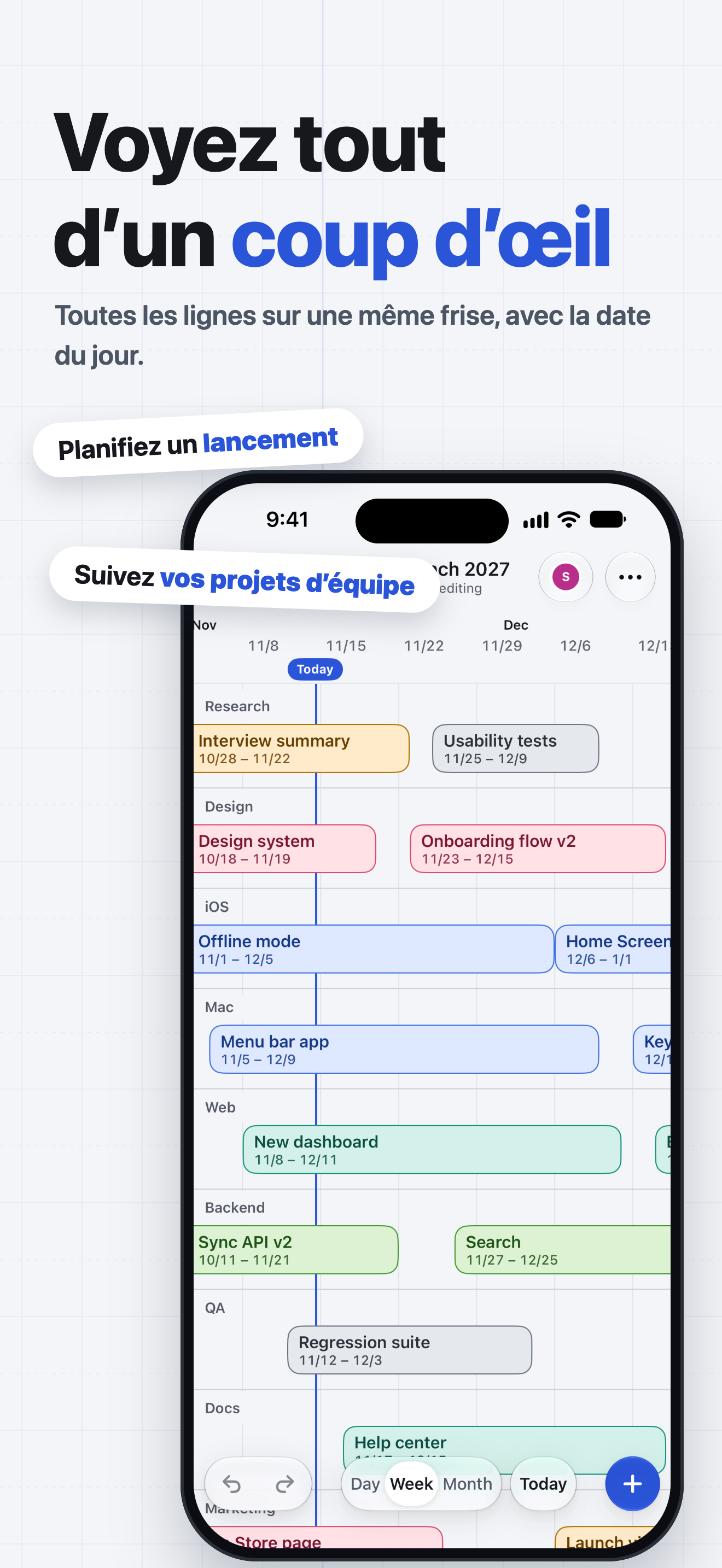
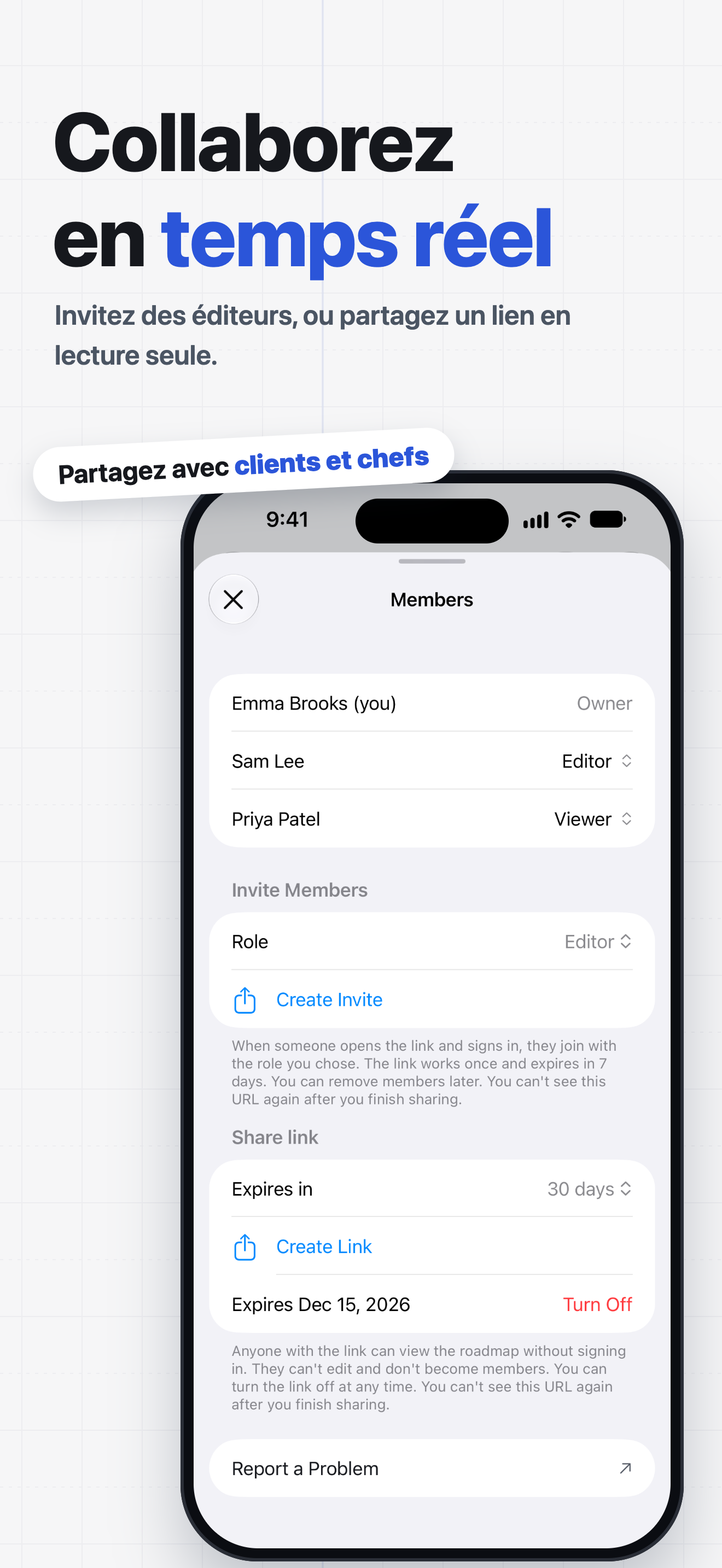
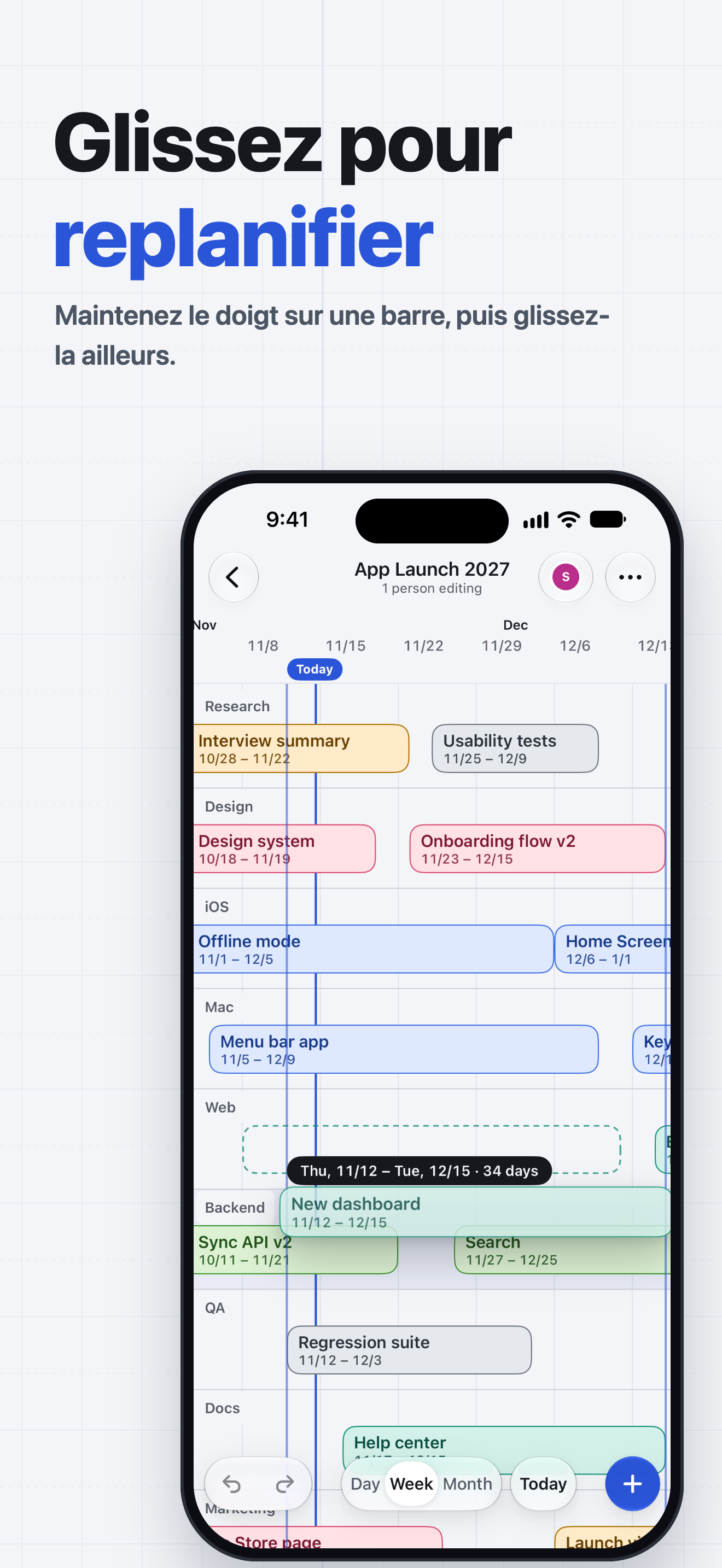
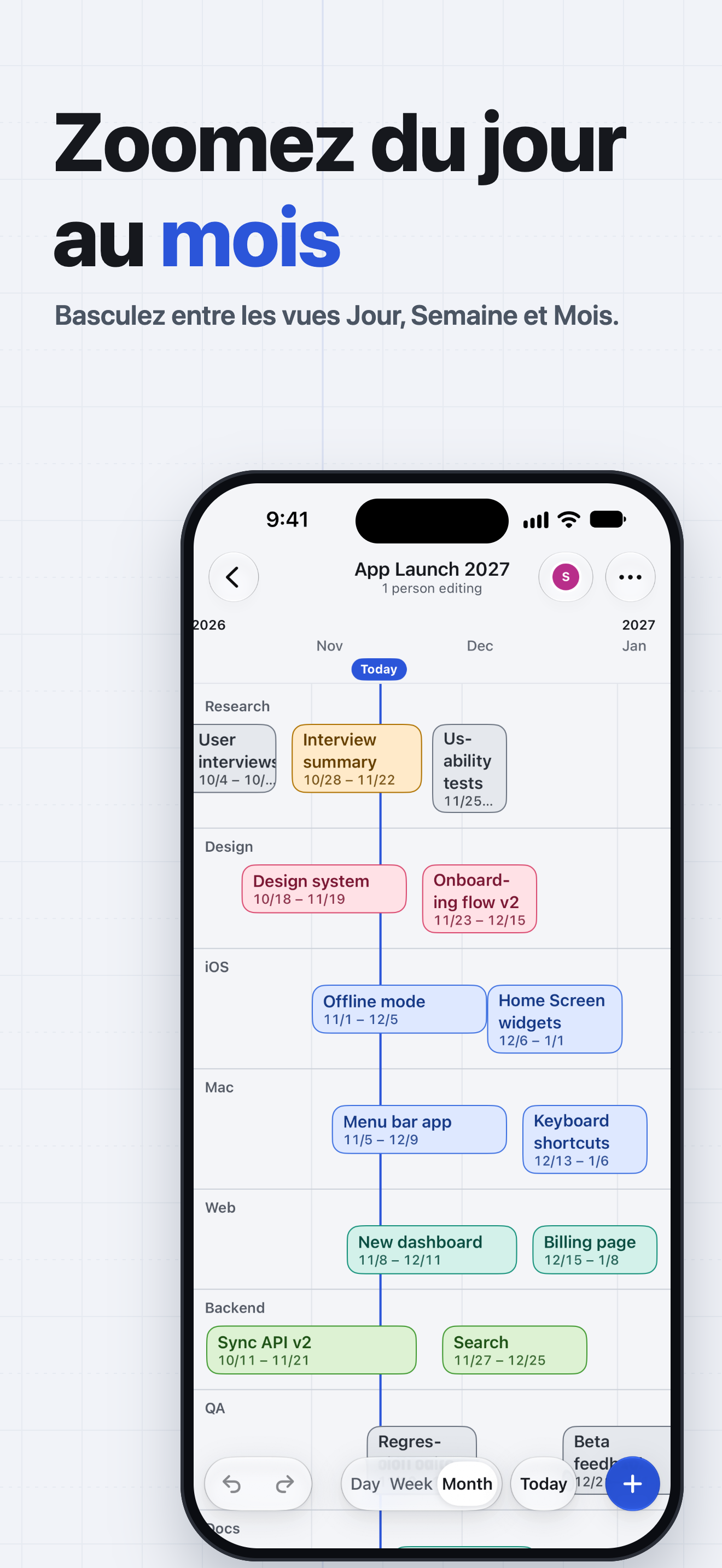
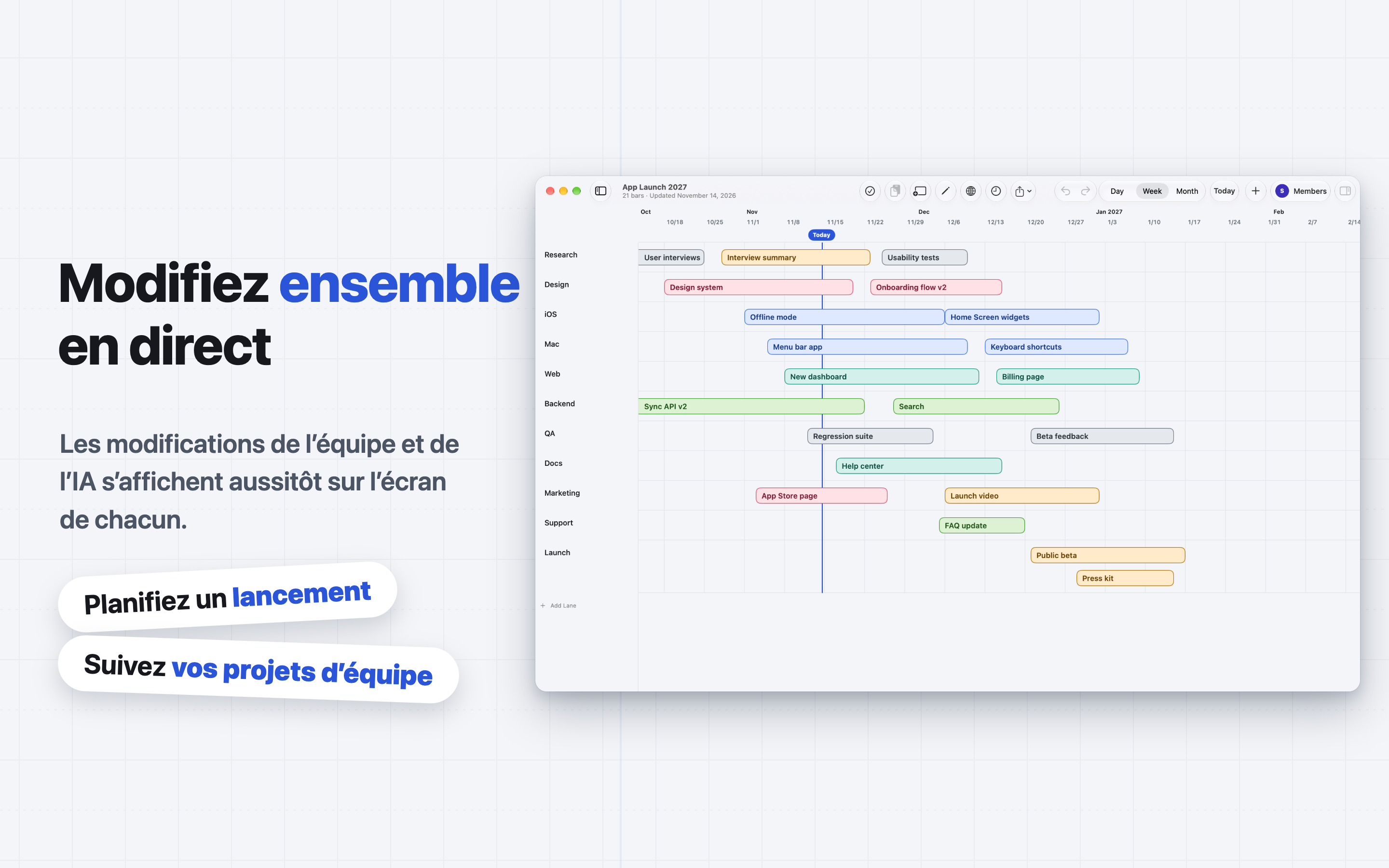
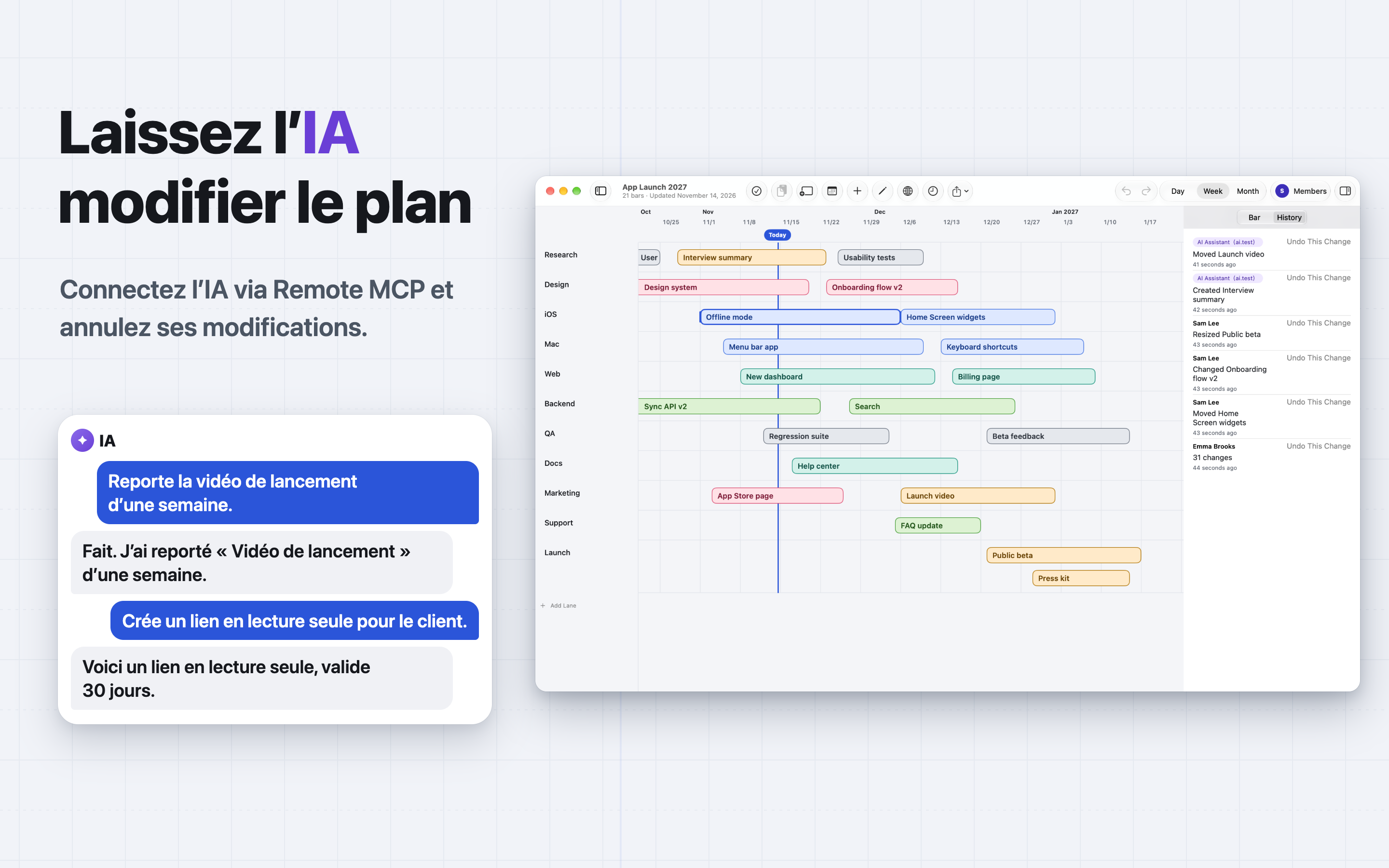
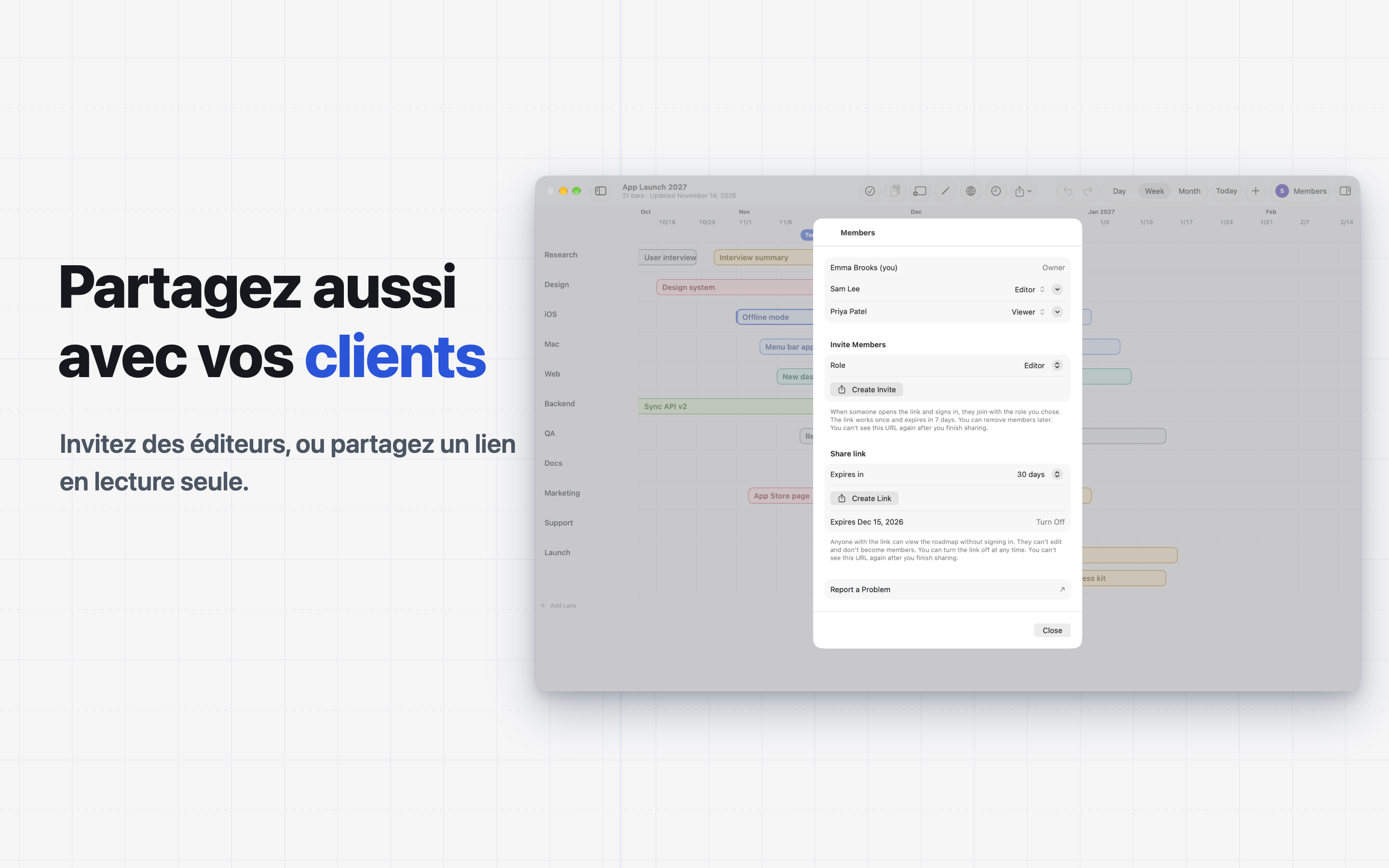
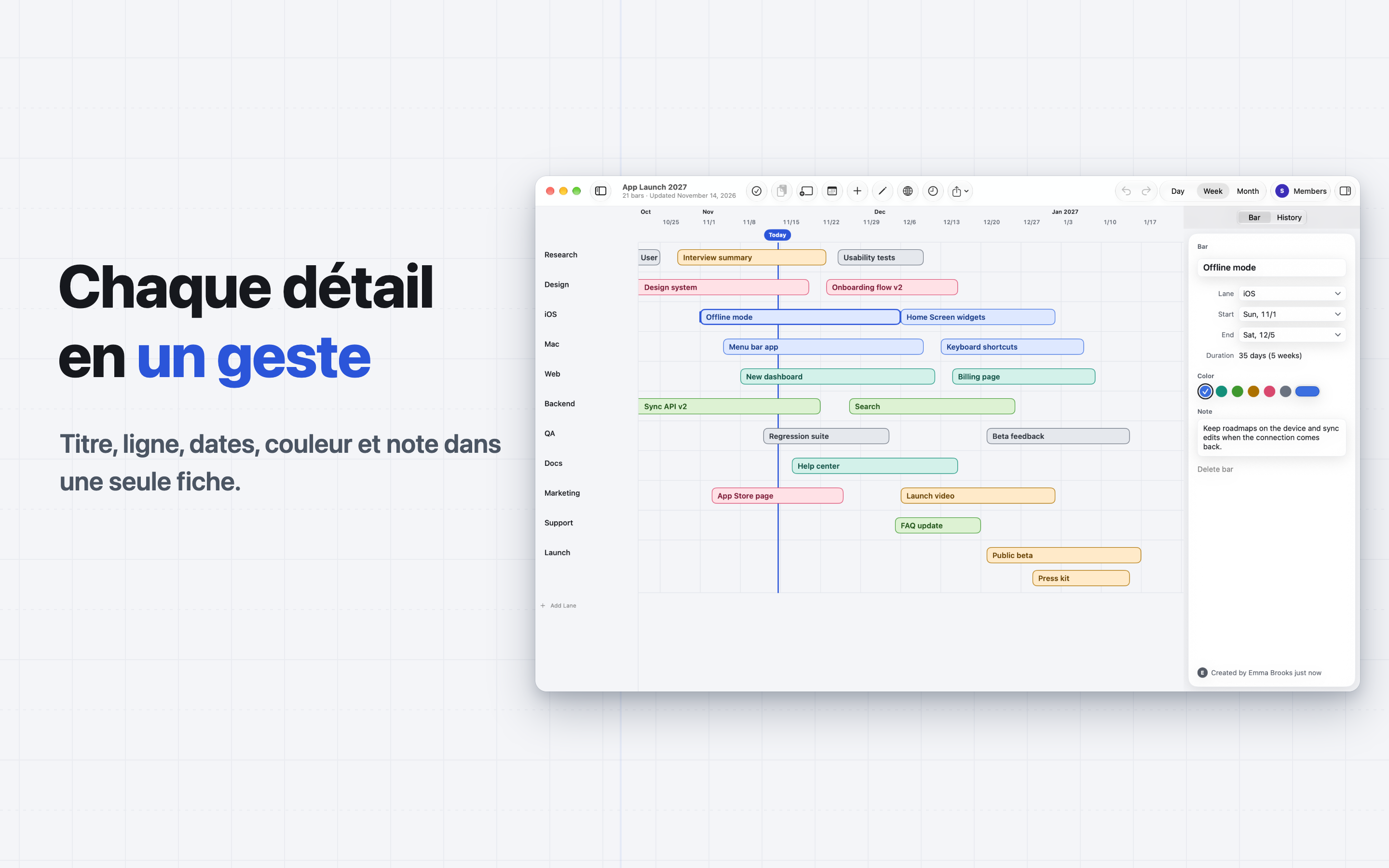
Modifiez vos feuilles de route depuis l'agent IA que vous utilisez déjà. Demandez-lui d'ajouter des plans, de changer des dates, d'inviter des personnes ou de créer des liens de partage. Partagez vos feuilles de route avec votre équipe et modifiez-les ensemble en temps réel : les modifications de l'IA apparaissent aussi chez tout le monde. CONFIEZ VOTRE FEUILLE DE ROUTE À UN AGENT IA Brightroad dispose d'un serveur Remote MCP. Un agent IA compatible avec les connecteurs MCP peut modifier vos feuilles de route. • Demandez-lui de créer une feuille de route, d'ajouter, de modifier ou de supprimer des lignes et des éléments, de résumer le plan, d'inviter des personnes ou de créer des liens de partage. • Ses modifications apparaissent sur votre écran au fur et à mesure. L'Historique les signale comme des changements de l'IA, ce qui permet de les annuler. • Donnez à chaque client un accès en lecture ou en lecture et écriture. Réglages > Clients IA liste les clients que vous avez autorisés, et vous pouvez révoquer un accès en tout temps. TRAVAILLEZ ENSEMBLE EN TEMPS RÉEL • Toutes les personnes qui ont la feuille de route ouverte voient chaque modification, qu'elle vienne d'un membre ou de l'IA, au moment où elle est faite, et voient aussi qui est en train de modifier. • Invitez des personnes avec un lien, comme éditeurs ou comme lecteurs. • Créez un lien en lecture seule que n'importe qui peut ouvrir sans se connecter, et désactivez-le quand vous voulez. • Gérez les membres, changez leurs rôles ou transférez la propriété. ORGANISEZ VOS PLANS À LA MAIN • Regroupez vos plans en lignes selon vos besoins : par équipes, par personnes ou par thèmes, par exemple. • Donnez à chaque élément un titre, des dates de début et de fin, une couleur et une note. • Appuyez longuement sur un élément pour le soulever, puis faites-le glisser vers une autre date ou une autre ligne. • Faites glisser l'une des extrémités d'un élément pour modifier sa durée. Les éléments s'alignent sur les jours, les semaines et les mois. • Pincez pour zoomer, ou passez de l'échelle des jours à celle des semaines ou des mois. • Sélectionnez plusieurs éléments pour les déplacer ensemble, et copiez, coupez, collez ou dupliquez-les. • Réorganisez, renommez et réduisez les lignes. • Un trait marque la date du jour. ANNULER, RÉTABLIR ET HISTORIQUE • Annulez et rétablissez vos modifications. • L'Historique indique ce qui a changé, qui l'a changé et si le changement vient d'un client IA. • Sélectionnez un changement dans l'Historique pour l'annuler. COMMENCEZ SANS COMPTE • Ouvrez l'application et lancez une feuille de route tout de suite. Vous pouvez créer des feuilles de route, modifier l'échéancier et utiliser l'Historique sans vous connecter. • Pour partager des feuilles de route, connecter des clients IA ou les retrouver sur vos autres appareils, connectez-vous avec Apple, Google ou une clé d'identification (passkey). Celles que vous avez déjà créées sont conservées. • Brightroad n'utilise pas de mots de passe. Après votre connexion, vous pouvez ajouter une clé d'identification (passkey) dans Réglages. • Vous pouvez supprimer votre compte depuis Réglages en tout temps. SUR IPHONE, IPAD, MAC ET LE WEB • Des applications natives pour iPhone, iPad et Mac, avec des raccourcis clavier sur iPad et Mac. • Connectez-vous sur https://brightroad.sbryu.com pour ouvrir les mêmes feuilles de route dans un navigateur. Conditions d'utilisation: https://sbryu.com/fr-CA/apps/brightroad/terms-of-use

brightroad.app

Brightroad - Roadmap, Timeline

Freev1.0.0

$ ls ./screenshots/ios

Brightroad - Roadmap, Timeline iOS screenshot 1 showing app interfaceBrightroad - Roadmap, Timeline iOS screenshot 2 showing app interfaceBrightroad - Roadmap, Timeline iOS screenshot 3 showing app interfaceBrightroad - Roadmap, Timeline iOS screenshot 4 showing app interfaceBrightroad - Roadmap, Timeline iOS screenshot 5 showing app interface

$ ls ./screenshots/macos

Brightroad - Roadmap, Timeline macOS screenshot 1 showing app interfaceBrightroad - Roadmap, Timeline macOS screenshot 2 showing app interfaceBrightroad - Roadmap, Timeline macOS screenshot 3 showing app interfaceBrightroad - Roadmap, Timeline macOS screenshot 4 showing app interface

$ cat README.md

Modifiez vos feuilles de route depuis l'agent IA que vous utilisez déjà. Demandez-lui d'ajouter des plans, de changer des dates, d'inviter des personnes ou de créer des liens de partage. Partagez vos feuilles de route avec votre équipe et modifiez-les ensemble en temps réel : les modifications de l'IA apparaissent aussi chez tout le monde. CONFIEZ VOTRE FEUILLE DE ROUTE À UN AGENT IA Brightroad dispose d'un serveur Remote MCP. Un agent IA compatible avec les connecteurs MCP peut modifier vos feuilles de route. • Demandez-lui de créer une feuille de route, d'ajouter, de modifier ou de supprimer des lignes et des éléments, de résumer le plan, d'inviter des personnes ou de créer des liens de partage. • Ses modifications apparaissent sur votre écran au fur et à mesure. L'Historique les signale comme des changements de l'IA, ce qui permet de les annuler. • Donnez à chaque client un accès en lecture ou en lecture et écriture. Réglages > Clients IA liste les clients que vous avez autorisés, et vous pouvez révoquer un accès en tout temps. TRAVAILLEZ ENSEMBLE EN TEMPS RÉEL • Toutes les personnes qui ont la feuille de route ouverte voient chaque modification, qu'elle vienne d'un membre ou de l'IA, au moment où elle est faite, et voient aussi qui est en train de modifier. • Invitez des personnes avec un lien, comme éditeurs ou comme lecteurs. • Créez un lien en lecture seule que n'importe qui peut ouvrir sans se connecter, et désactivez-le quand vous voulez. • Gérez les membres, changez leurs rôles ou transférez la propriété. ORGANISEZ VOS PLANS À LA MAIN • Regroupez vos plans en lignes selon vos besoins : par équipes, par personnes ou par thèmes, par exemple. • Donnez à chaque élément un titre, des dates de début et de fin, une couleur et une note. • Appuyez longuement sur un élément pour le soulever, puis faites-le glisser vers une autre date ou une autre ligne. • Faites glisser l'une des extrémités d'un élément pour modifier sa durée. Les éléments s'alignent sur les jours, les semaines et les mois. • Pincez pour zoomer, ou passez de l'échelle des jours à celle des semaines ou des mois. • Sélectionnez plusieurs éléments pour les déplacer ensemble, et copiez, coupez, collez ou dupliquez-les. • Réorganisez, renommez et réduisez les lignes. • Un trait marque la date du jour. ANNULER, RÉTABLIR ET HISTORIQUE • Annulez et rétablissez vos modifications. • L'Historique indique ce qui a changé, qui l'a changé et si le changement vient d'un client IA. • Sélectionnez un changement dans l'Historique pour l'annuler. COMMENCEZ SANS COMPTE • Ouvrez l'application et lancez une feuille de route tout de suite. Vous pouvez créer des feuilles de route, modifier l'échéancier et utiliser l'Historique sans vous connecter. • Pour partager des feuilles de route, connecter des clients IA ou les retrouver sur vos autres appareils, connectez-vous avec Apple, Google ou une clé d'identification (passkey). Celles que vous avez déjà créées sont conservées. • Brightroad n'utilise pas de mots de passe. Après votre connexion, vous pouvez ajouter une clé d'identification (passkey) dans Réglages. • Vous pouvez supprimer votre compte depuis Réglages en tout temps. SUR IPHONE, IPAD, MAC ET LE WEB • Des applications natives pour iPhone, iPad et Mac, avec des raccourcis clavier sur iPad et Mac. • Connectez-vous sur https://brightroad.sbryu.com pour ouvrir les mêmes feuilles de route dans un navigateur. Conditions d'utilisation: https://sbryu.com/fr-CA/apps/brightroad/terms-of-use

$ cat metadata.json