Skip to content

About Brightroad - Roadmap, Timeline

Brightroad - Roadmap, Timeline is a mobile application for iOS and macOS developed by Ryu (Ryunosuke Shibuya), an iOS developer based in Japan.

Available for free download on the App Store.

Key Features and Description

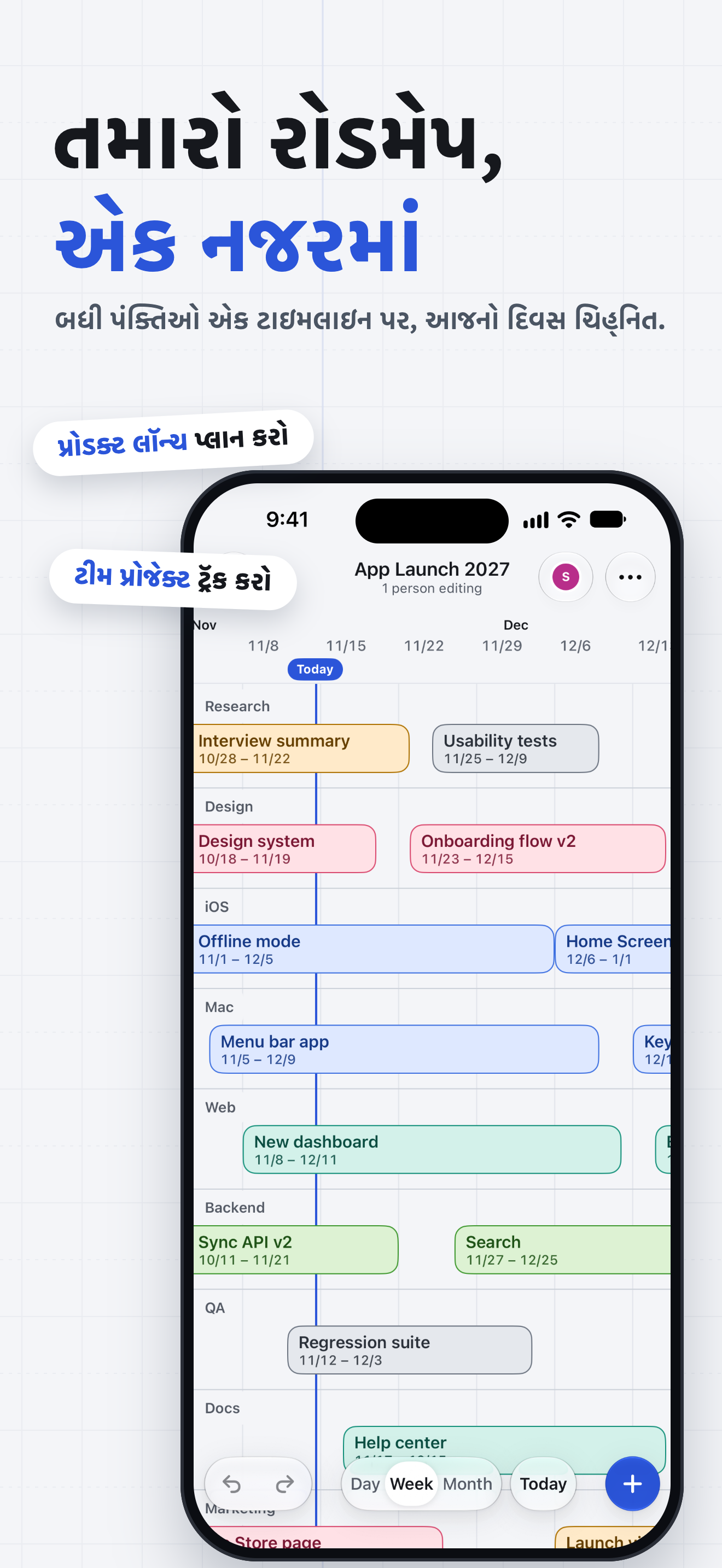
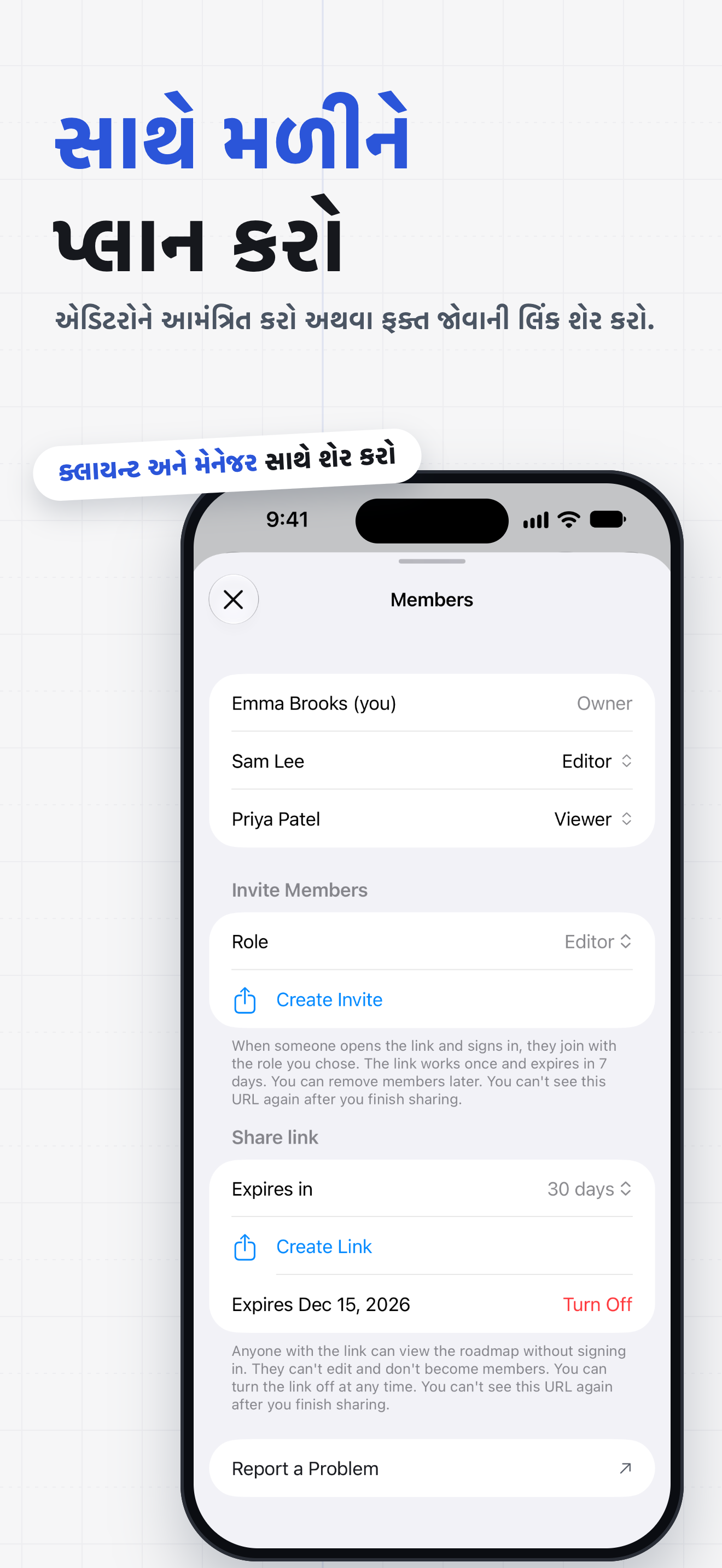
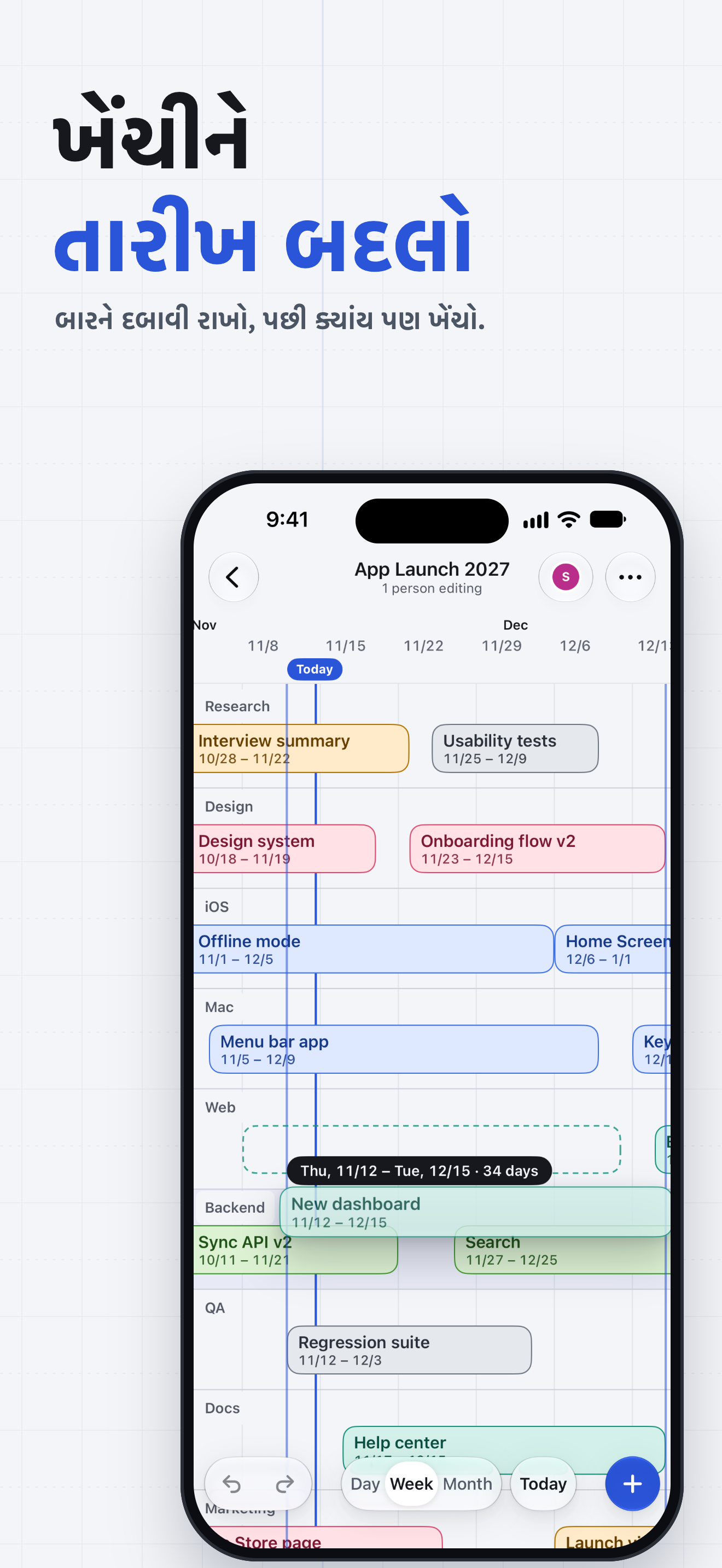
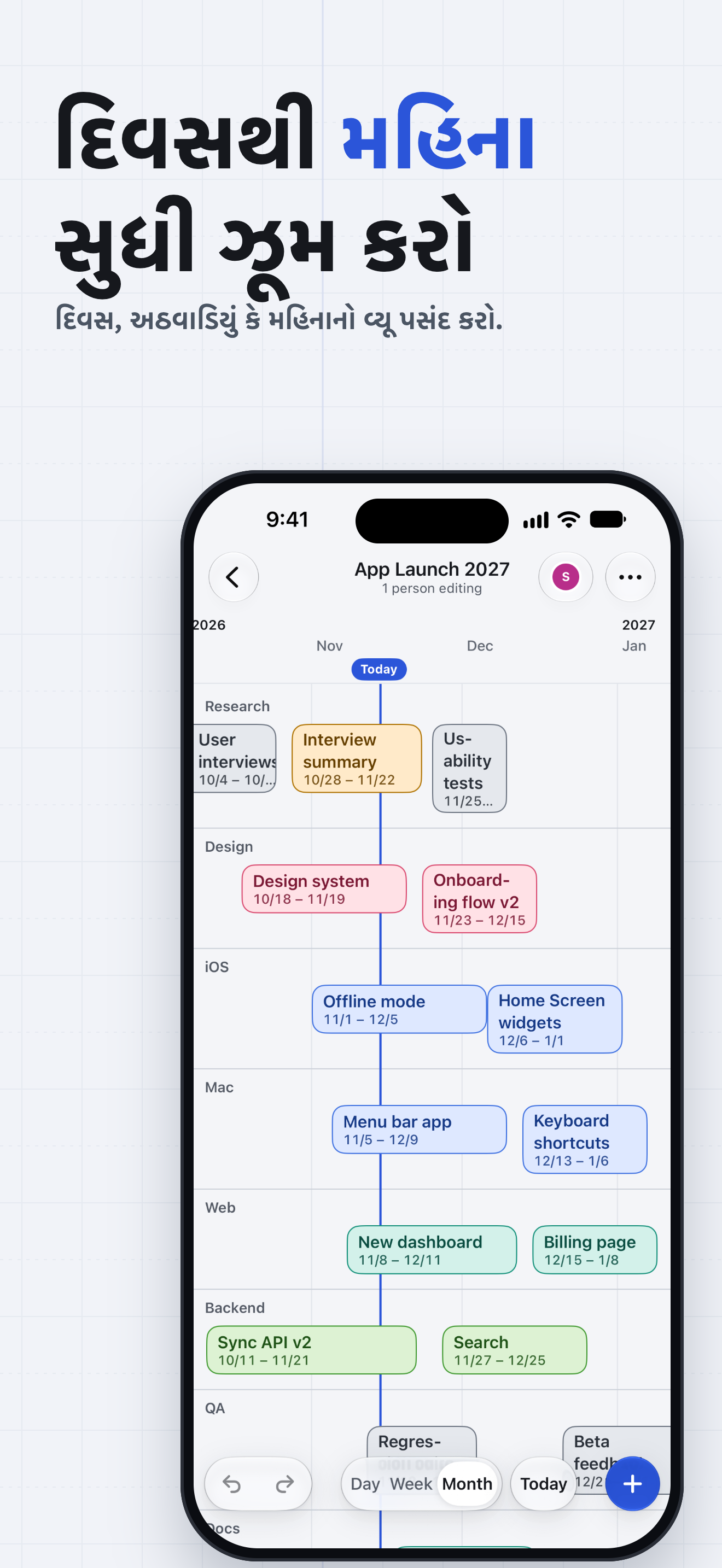
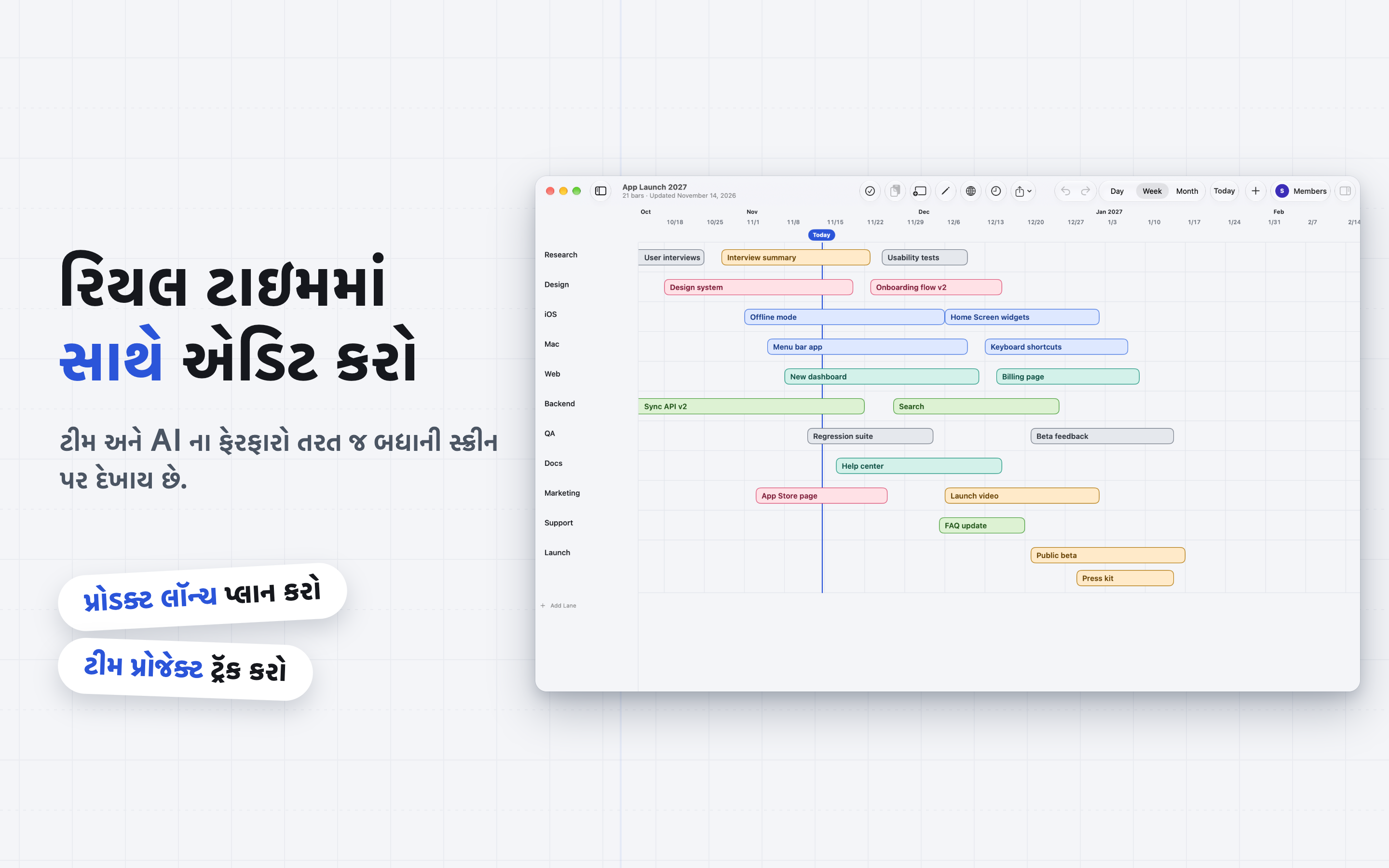
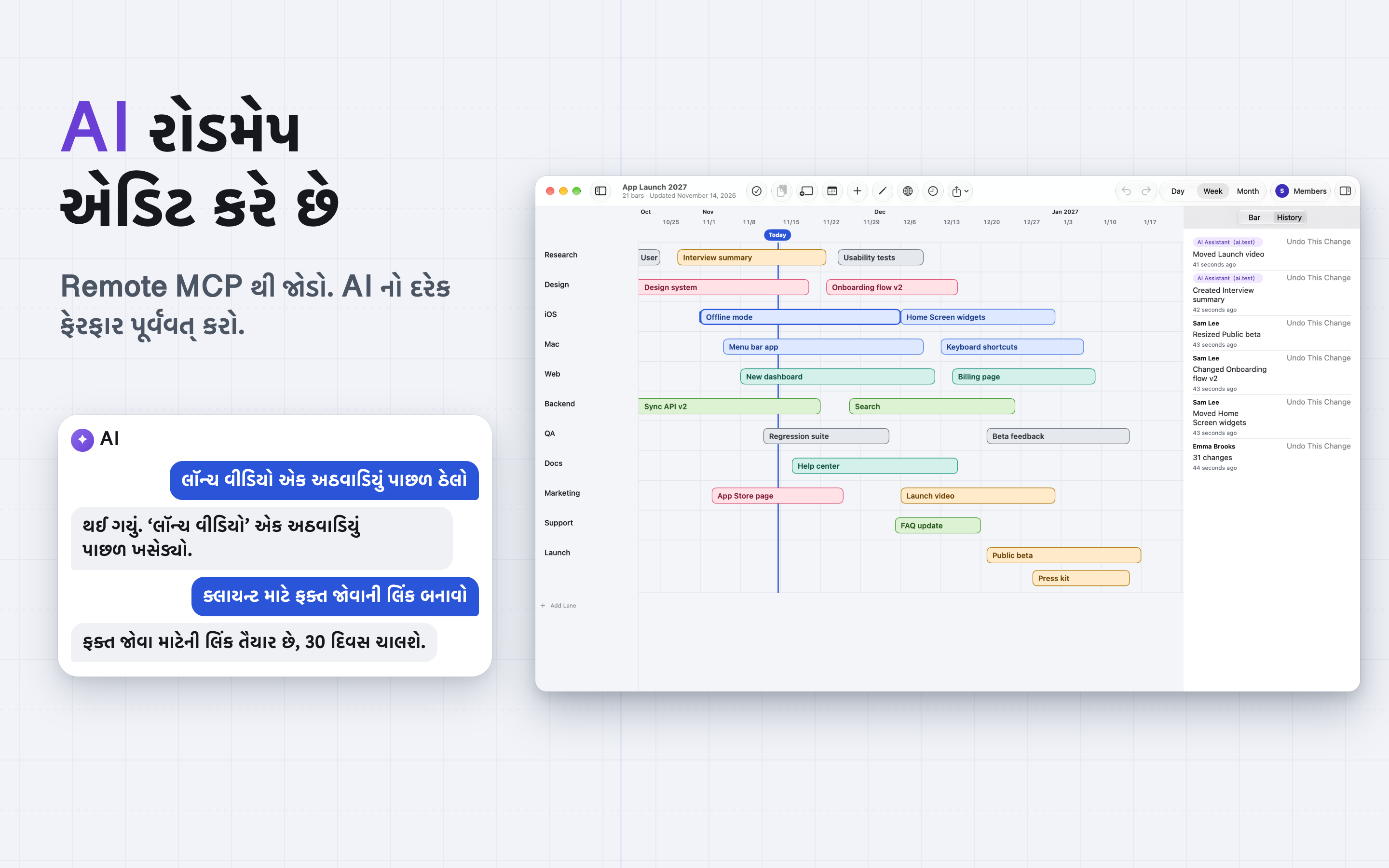
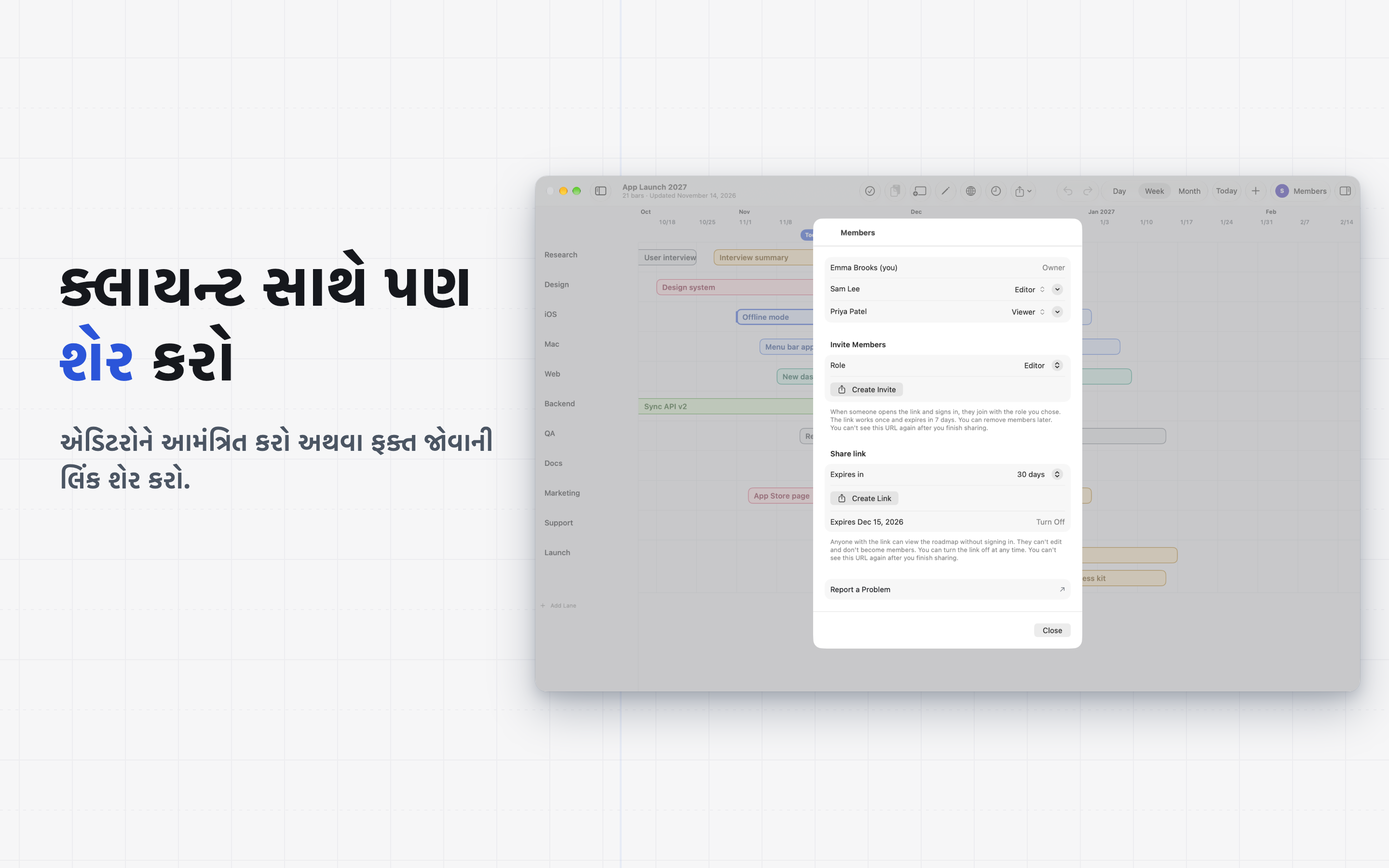
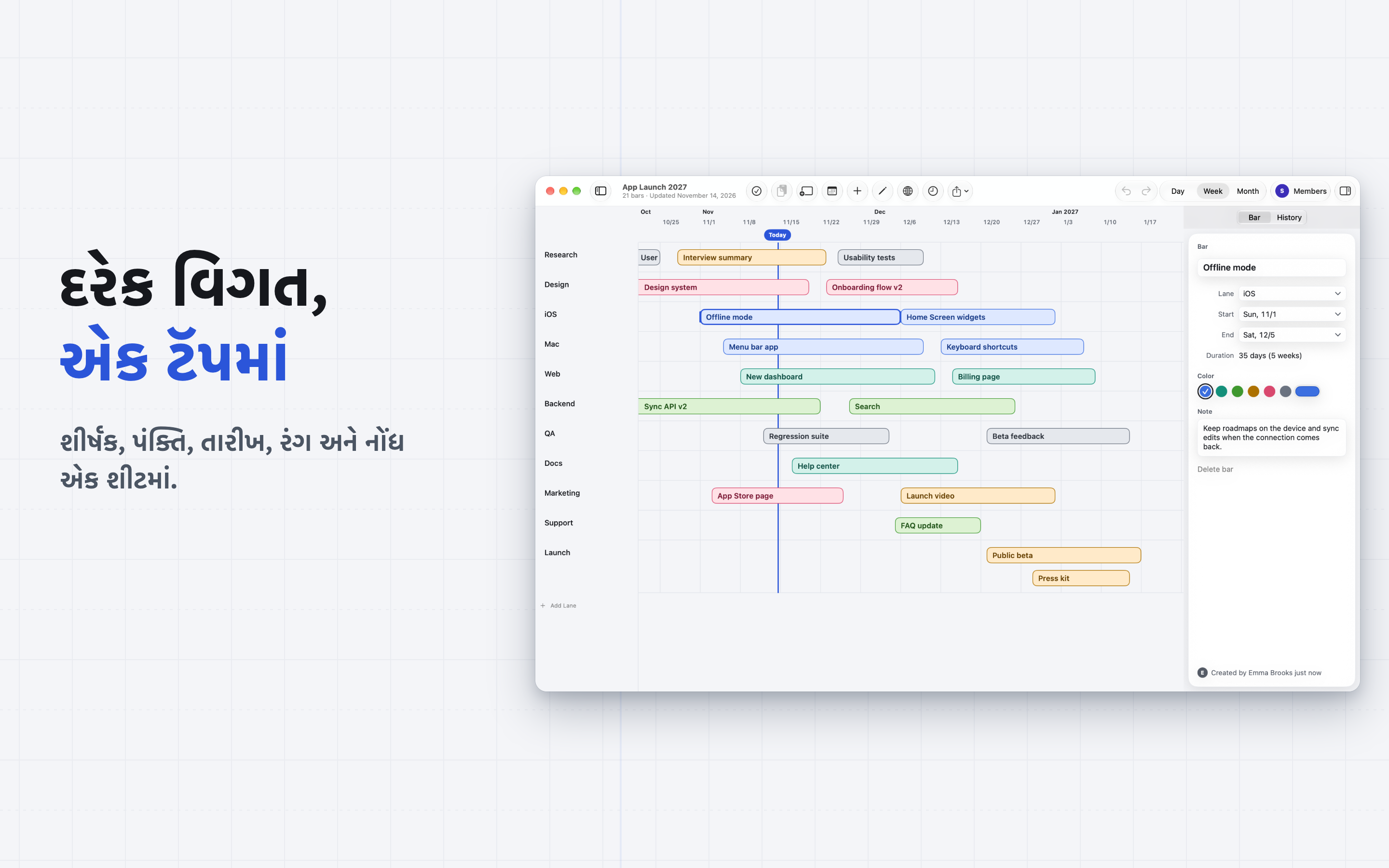
તમે પહેલેથી વાપરતા AI એજન્ટથી તમારા રોડમેપ એડિટ કરો. તેને કહો કે યોજનાઓ ઉમેરે, તારીખો બદલે, લોકોને આમંત્રણ આપે અથવા શેર લિંક બનાવે. ટીમના સભ્યો સાથે રોડમેપ શેર કરો અને રિયલ ટાઇમમાં સાથે એડિટ કરો. AI એ કરેલા ફેરફાર પણ બધાને દેખાય છે. AI એજન્ટ પાસે રોડમેપ એડિટ કરાવો Brightroadમાં Remote MCP સર્વર છે. MCP કનેક્ટર વાપરી શકતો AI એજન્ટ તમારા રોડમેપ એડિટ કરી શકે છે. • એજન્ટને કહો કે રોડમેપ બનાવે, પંક્તિઓ અને આઇટમ ઉમેરે, બદલે કે ડિલીટ કરે, આખી યોજનાનો સારાંશ આપે, લોકોને આમંત્રણ આપે અથવા શેર લિંક બનાવે. • AI ના ફેરફાર થતાં જ તમારી સ્ક્રીન પર દેખાય છે. ઇતિહાસમાં તે AI ફેરફાર તરીકે ચિહ્નિત થાય છે, એટલે તેમને પૂર્વવત્ કરી શકાય છે. • દરેક ક્લાયન્ટને ફક્ત વાંચવાની, અથવા વાંચવાની અને લખવાની મંજૂરી આપો. તમે કોને મંજૂરી આપી છે તે સેટિંગ્સ > મંજૂરી આપેલા AI ક્લાયન્ટ વિભાગમાં દેખાય છે, અને ઍક્સેસ ગમે ત્યારે રદ કરી શકાય છે. રિયલ ટાઇમમાં સાથે મળીને એડિટ કરો • રોડમેપ ખુલ્લો હોય તે બધાને દરેક ફેરફાર થતાં જ દેખાય છે, પછી તે કોઈ વ્યક્તિએ કર્યો હોય કે AI એ. કોણ એડિટ કરી રહ્યું છે તે પણ દેખાય છે. • લિંક મોકલીને લોકોને સંપાદક કે દર્શક તરીકે આમંત્રણ આપો. • સાઇન ઇન કર્યા વગર કોઈ પણ ખોલી શકે એવી ફક્ત જોવાની લિંક બનાવો. તેને ગમે ત્યારે બંધ કરી શકાય છે. • સભ્યોને સંભાળો, ભૂમિકાઓ બદલો કે માલિકી સોંપો. યોજનાઓ તમારા હાથે ગોઠવો • ટીમ, લોકો કે થીમ જેવી તમારી જરૂર મુજબ યોજનાઓને પંક્તિઓમાં વહેંચો. • દરેક આઇટમને શીર્ષક, શરૂઆત અને અંતની તારીખ, રંગ અને નોંધ આપો. • આઇટમને અડીને દબાવી રાખો અને ઉપાડો, પછી ખેંચીને બીજી તારીખે કે બીજી પંક્તિમાં મૂકો. • આઇટમનો કોઈ પણ છેડો ખેંચીને તેનો સમયગાળો ઘટાડો કે વધારો. આઇટમ દિવસ, અઠવાડિયા અને મહિનાની સીમા પર ગોઠવાઈ જાય છે. • પિંચ કરીને ઝૂમ કરો, અથવા દિવસ, અઠવાડિયા અને મહિનાના સ્કેલ વચ્ચે બદલો. • ઘણી આઇટમ પસંદ કરીને સાથે ખસેડો. કૉપિ, કટ, પેસ્ટ અને ડુપ્લિકેટ પણ કરી શકાય છે. • પંક્તિઓનો ક્રમ બદલો, નામ બદલો અને સંકેલો. • આજની તારીખે એક રેખા દેખાય છે. પૂર્વવત્ કરો અને ઇતિહાસ • ફેરફાર પૂર્વવત્ કરો અને ફરી કરો. • ઇતિહાસમાં દેખાય છે કે શું બદલાયું, કોણે બદલ્યું, અને ફેરફાર કોઈ AI ક્લાયન્ટે કર્યો કે નહીં. • ઇતિહાસમાં કોઈ ફેરફાર પસંદ કરીને તેને પૂર્વવત્ કરો. એકાઉન્ટ વગર શરૂ કરો • ઍપ ખોલીને રોડમેપ બનાવવાનું શરૂ કરો. સાઇન ઇન કર્યા વગર પણ રોડમેપ બનાવી શકાય છે, ટાઇમલાઇન એડિટ કરી શકાય છે અને ઇતિહાસ જોઈ શકાય છે. • રોડમેપ શેર કરવા, AI ક્લાયન્ટ જોડવા કે બીજા ડિવાઇસ પર રોડમેપ વાપરવા માટે Apple, Google કે પાસકીથી સાઇન ઇન કરો. અગાઉ બનાવેલા રોડમેપ સાથે આવી જાય છે. • Brightroad પાસવર્ડ વાપરતું નથી. સાઇન ઇન કર્યા પછી સેટિંગ્સમાં પાસકી ઉમેરી શકાય છે. • એકાઉન્ટ સેટિંગ્સમાંથી ગમે ત્યારે ડિલીટ કરી શકાય છે. iPhone, iPad, Mac અને વેબ • iPhone, iPad અને Mac માટે નેટિવ ઍપ છે. iPad અને Mac પર કીબોર્ડ શૉર્ટકટ પણ ચાલે છે. • વેબ પર https://brightroad.sbryu.com સરનામે સાઇન ઇન કરીને બ્રાઉઝરમાં એ જ રોડમેપ ખોલો. ઉપયોગની શરતો: https://sbryu.com/gu/apps/brightroad/terms-of-use

brightroad.app

Brightroad - Roadmap, Timeline

Freev1.0.0

$ ls ./screenshots/ios

Brightroad - Roadmap, Timeline iOS screenshot 1 showing app interfaceBrightroad - Roadmap, Timeline iOS screenshot 2 showing app interfaceBrightroad - Roadmap, Timeline iOS screenshot 3 showing app interfaceBrightroad - Roadmap, Timeline iOS screenshot 4 showing app interfaceBrightroad - Roadmap, Timeline iOS screenshot 5 showing app interface

$ ls ./screenshots/macos

Brightroad - Roadmap, Timeline macOS screenshot 1 showing app interfaceBrightroad - Roadmap, Timeline macOS screenshot 2 showing app interfaceBrightroad - Roadmap, Timeline macOS screenshot 3 showing app interfaceBrightroad - Roadmap, Timeline macOS screenshot 4 showing app interface

$ cat README.md

તમે પહેલેથી વાપરતા AI એજન્ટથી તમારા રોડમેપ એડિટ કરો. તેને કહો કે યોજનાઓ ઉમેરે, તારીખો બદલે, લોકોને આમંત્રણ આપે અથવા શેર લિંક બનાવે. ટીમના સભ્યો સાથે રોડમેપ શેર કરો અને રિયલ ટાઇમમાં સાથે એડિટ કરો. AI એ કરેલા ફેરફાર પણ બધાને દેખાય છે. AI એજન્ટ પાસે રોડમેપ એડિટ કરાવો Brightroadમાં Remote MCP સર્વર છે. MCP કનેક્ટર વાપરી શકતો AI એજન્ટ તમારા રોડમેપ એડિટ કરી શકે છે. • એજન્ટને કહો કે રોડમેપ બનાવે, પંક્તિઓ અને આઇટમ ઉમેરે, બદલે કે ડિલીટ કરે, આખી યોજનાનો સારાંશ આપે, લોકોને આમંત્રણ આપે અથવા શેર લિંક બનાવે. • AI ના ફેરફાર થતાં જ તમારી સ્ક્રીન પર દેખાય છે. ઇતિહાસમાં તે AI ફેરફાર તરીકે ચિહ્નિત થાય છે, એટલે તેમને પૂર્વવત્ કરી શકાય છે. • દરેક ક્લાયન્ટને ફક્ત વાંચવાની, અથવા વાંચવાની અને લખવાની મંજૂરી આપો. તમે કોને મંજૂરી આપી છે તે સેટિંગ્સ > મંજૂરી આપેલા AI ક્લાયન્ટ વિભાગમાં દેખાય છે, અને ઍક્સેસ ગમે ત્યારે રદ કરી શકાય છે. રિયલ ટાઇમમાં સાથે મળીને એડિટ કરો • રોડમેપ ખુલ્લો હોય તે બધાને દરેક ફેરફાર થતાં જ દેખાય છે, પછી તે કોઈ વ્યક્તિએ કર્યો હોય કે AI એ. કોણ એડિટ કરી રહ્યું છે તે પણ દેખાય છે. • લિંક મોકલીને લોકોને સંપાદક કે દર્શક તરીકે આમંત્રણ આપો. • સાઇન ઇન કર્યા વગર કોઈ પણ ખોલી શકે એવી ફક્ત જોવાની લિંક બનાવો. તેને ગમે ત્યારે બંધ કરી શકાય છે. • સભ્યોને સંભાળો, ભૂમિકાઓ બદલો કે માલિકી સોંપો. યોજનાઓ તમારા હાથે ગોઠવો • ટીમ, લોકો કે થીમ જેવી તમારી જરૂર મુજબ યોજનાઓને પંક્તિઓમાં વહેંચો. • દરેક આઇટમને શીર્ષક, શરૂઆત અને અંતની તારીખ, રંગ અને નોંધ આપો. • આઇટમને અડીને દબાવી રાખો અને ઉપાડો, પછી ખેંચીને બીજી તારીખે કે બીજી પંક્તિમાં મૂકો. • આઇટમનો કોઈ પણ છેડો ખેંચીને તેનો સમયગાળો ઘટાડો કે વધારો. આઇટમ દિવસ, અઠવાડિયા અને મહિનાની સીમા પર ગોઠવાઈ જાય છે. • પિંચ કરીને ઝૂમ કરો, અથવા દિવસ, અઠવાડિયા અને મહિનાના સ્કેલ વચ્ચે બદલો. • ઘણી આઇટમ પસંદ કરીને સાથે ખસેડો. કૉપિ, કટ, પેસ્ટ અને ડુપ્લિકેટ પણ કરી શકાય છે. • પંક્તિઓનો ક્રમ બદલો, નામ બદલો અને સંકેલો. • આજની તારીખે એક રેખા દેખાય છે. પૂર્વવત્ કરો અને ઇતિહાસ • ફેરફાર પૂર્વવત્ કરો અને ફરી કરો. • ઇતિહાસમાં દેખાય છે કે શું બદલાયું, કોણે બદલ્યું, અને ફેરફાર કોઈ AI ક્લાયન્ટે કર્યો કે નહીં. • ઇતિહાસમાં કોઈ ફેરફાર પસંદ કરીને તેને પૂર્વવત્ કરો. એકાઉન્ટ વગર શરૂ કરો • ઍપ ખોલીને રોડમેપ બનાવવાનું શરૂ કરો. સાઇન ઇન કર્યા વગર પણ રોડમેપ બનાવી શકાય છે, ટાઇમલાઇન એડિટ કરી શકાય છે અને ઇતિહાસ જોઈ શકાય છે. • રોડમેપ શેર કરવા, AI ક્લાયન્ટ જોડવા કે બીજા ડિવાઇસ પર રોડમેપ વાપરવા માટે Apple, Google કે પાસકીથી સાઇન ઇન કરો. અગાઉ બનાવેલા રોડમેપ સાથે આવી જાય છે. • Brightroad પાસવર્ડ વાપરતું નથી. સાઇન ઇન કર્યા પછી સેટિંગ્સમાં પાસકી ઉમેરી શકાય છે. • એકાઉન્ટ સેટિંગ્સમાંથી ગમે ત્યારે ડિલીટ કરી શકાય છે. iPhone, iPad, Mac અને વેબ • iPhone, iPad અને Mac માટે નેટિવ ઍપ છે. iPad અને Mac પર કીબોર્ડ શૉર્ટકટ પણ ચાલે છે. • વેબ પર https://brightroad.sbryu.com સરનામે સાઇન ઇન કરીને બ્રાઉઝરમાં એ જ રોડમેપ ખોલો. ઉપયોગની શરતો: https://sbryu.com/gu/apps/brightroad/terms-of-use

$ cat metadata.json