About this hint
This hint explains BluetoothやCarPlayの接続で自動記録する for the DriveTracker - ドライバーのためのGPS Logger app.
Topics covered: shortcuts, bluetooth, carplay, automation
BluetoothやCarPlayの接続で自動記録する
Ryu ·
特定のBluetooth機器やCarPlayがつながったとき、DriveTrackerの記録を自動で開始・停止できます。ショートカットアプリのオートメーション機能を使います。
1. 新しいオートメーションを作成する
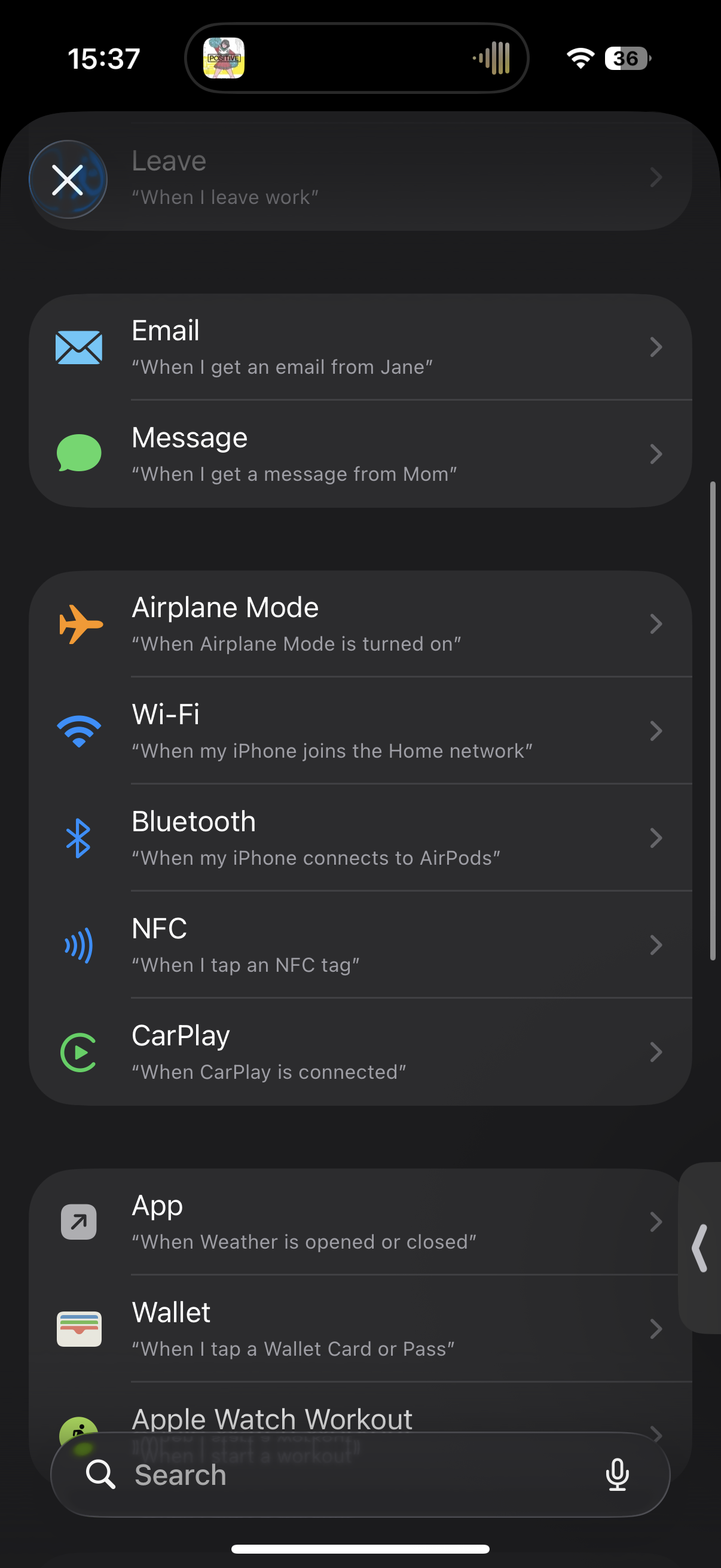
ショートカットアプリを開いて、オートメーションタブへ。右上の+ボタンをタップします。
2. BluetoothまたはCarPlayを選ぶ
トリガーの一覧にBluetoothとCarPlayがあるので、使いたいほうをタップしてください。ここではBluetoothを例に進めます。
3. トリガーの条件を設定する
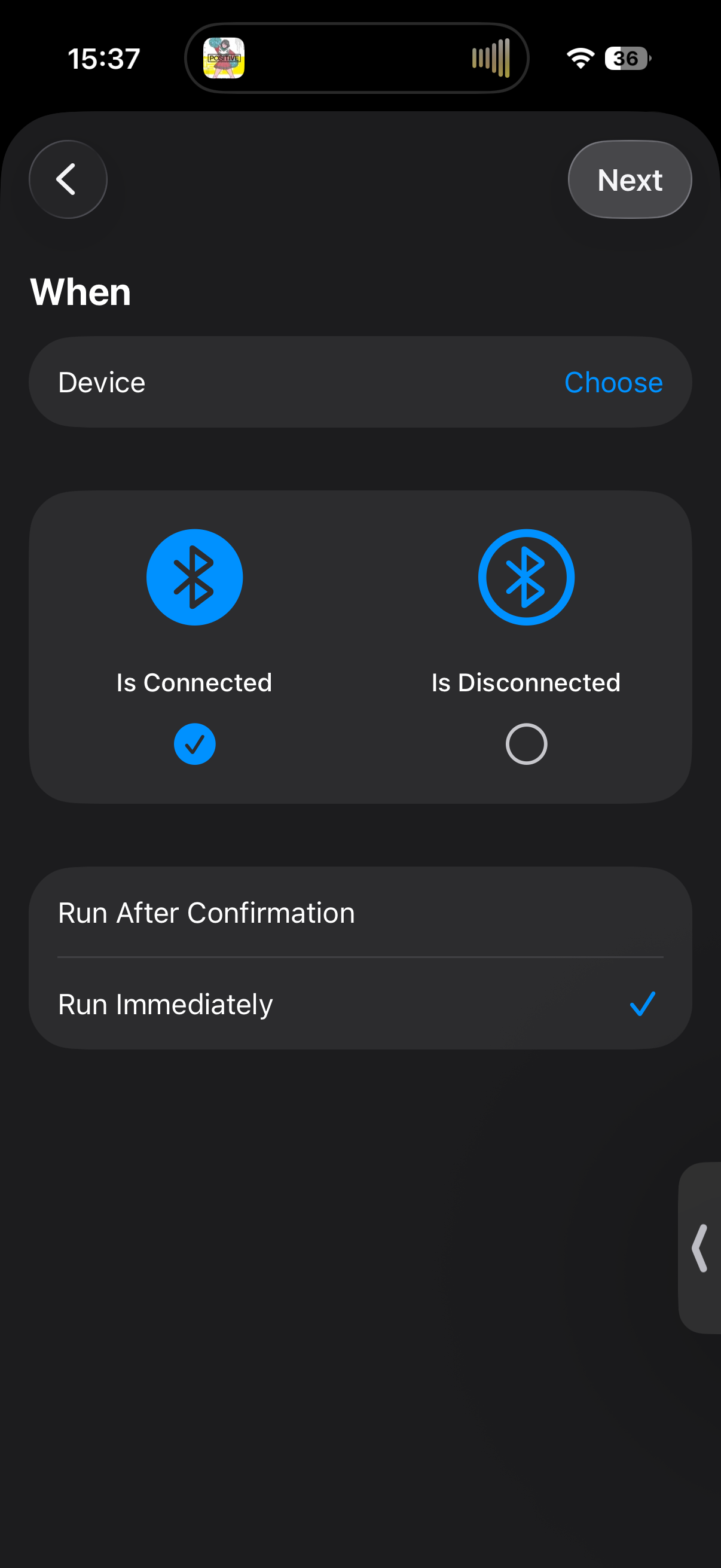
Chooseからオートメーションを動かしたい機器を選び、接続時と切断時のどちらで発動させるかを決めます。
すぐに実行なら確認なしで自動実行、確認後に実行なら毎回確認が入ります。用途に合わせて選んでください。
4. DriveTrackerのアクションを追加する
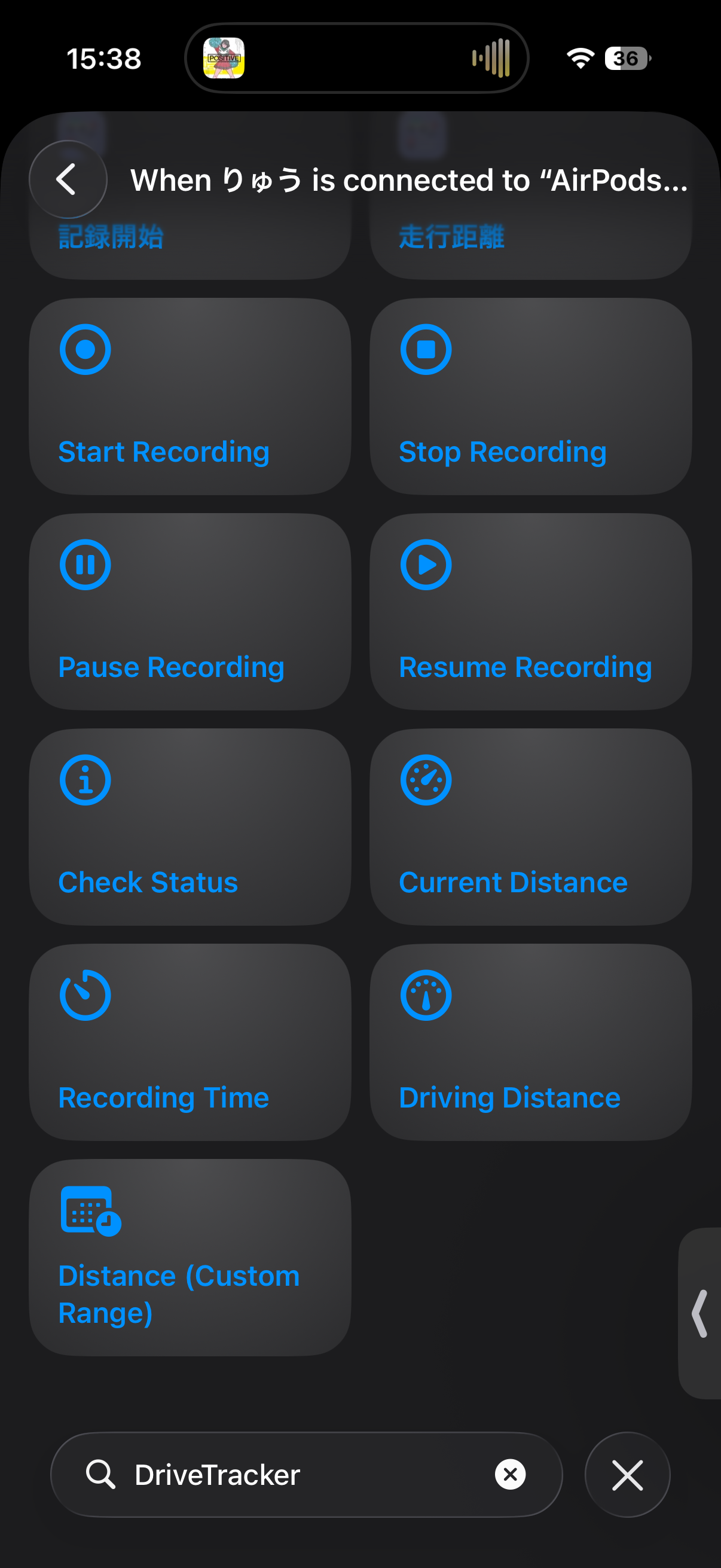
Nextをタップしたら、検索バーでDriveTrackerを検索します。Start RecordingやStop Recordingが出てくるので、必要なアクションを選べば完了です。
うまく動かないとき
オートメーションは動いたのにDriveTrackerが反応しない場合、iPhoneがロック中でないか確認してください。ロック中はiOSの仕様でアプリの操作がブロックされることがあります。ロックを解除してからもう一度試してみてください。