Skip to content

About Brightroad - Roadmap, Timeline

Brightroad - Roadmap, Timeline is a mobile application for iOS and macOS developed by Ryu (Ryunosuke Shibuya), an iOS developer based in Japan.

Available for free download on the App Store.

Key Features and Description

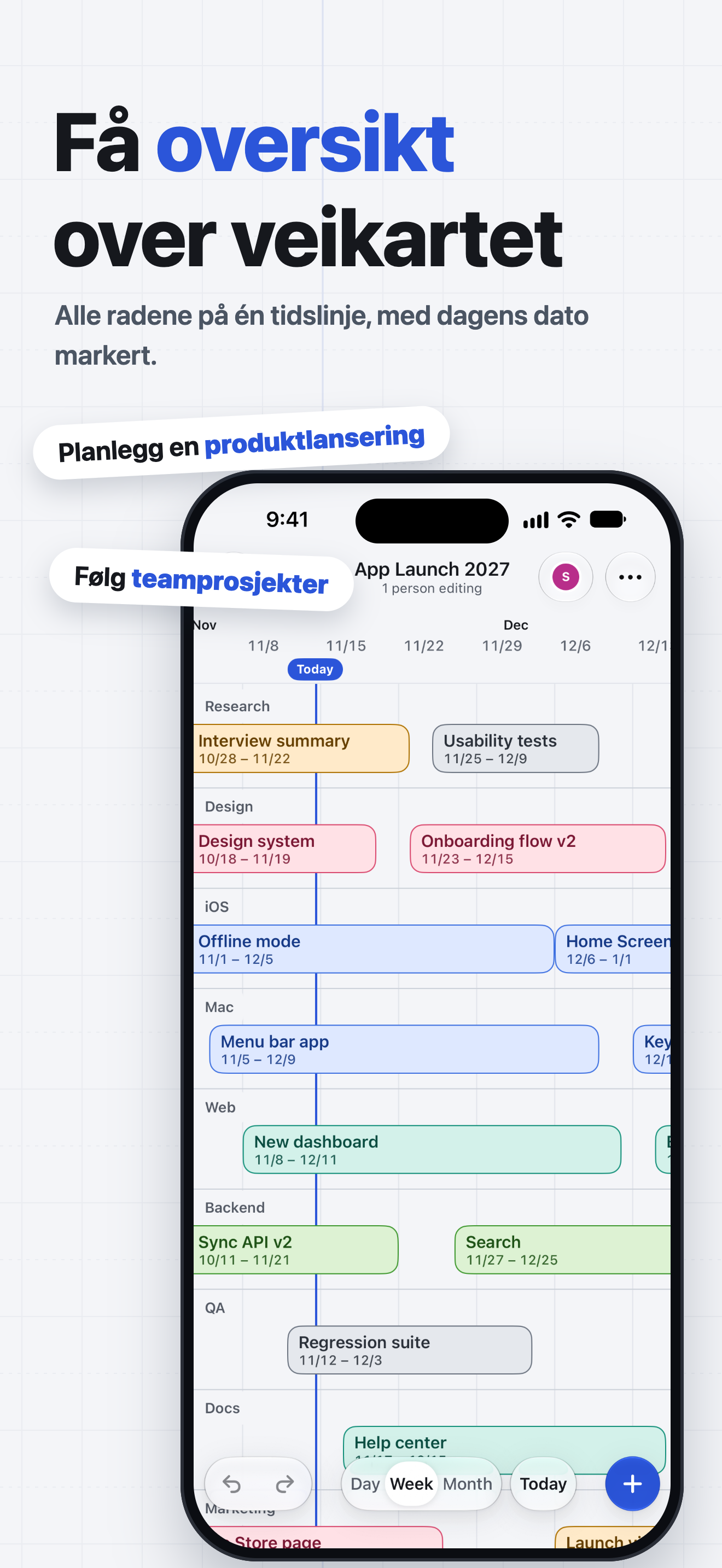
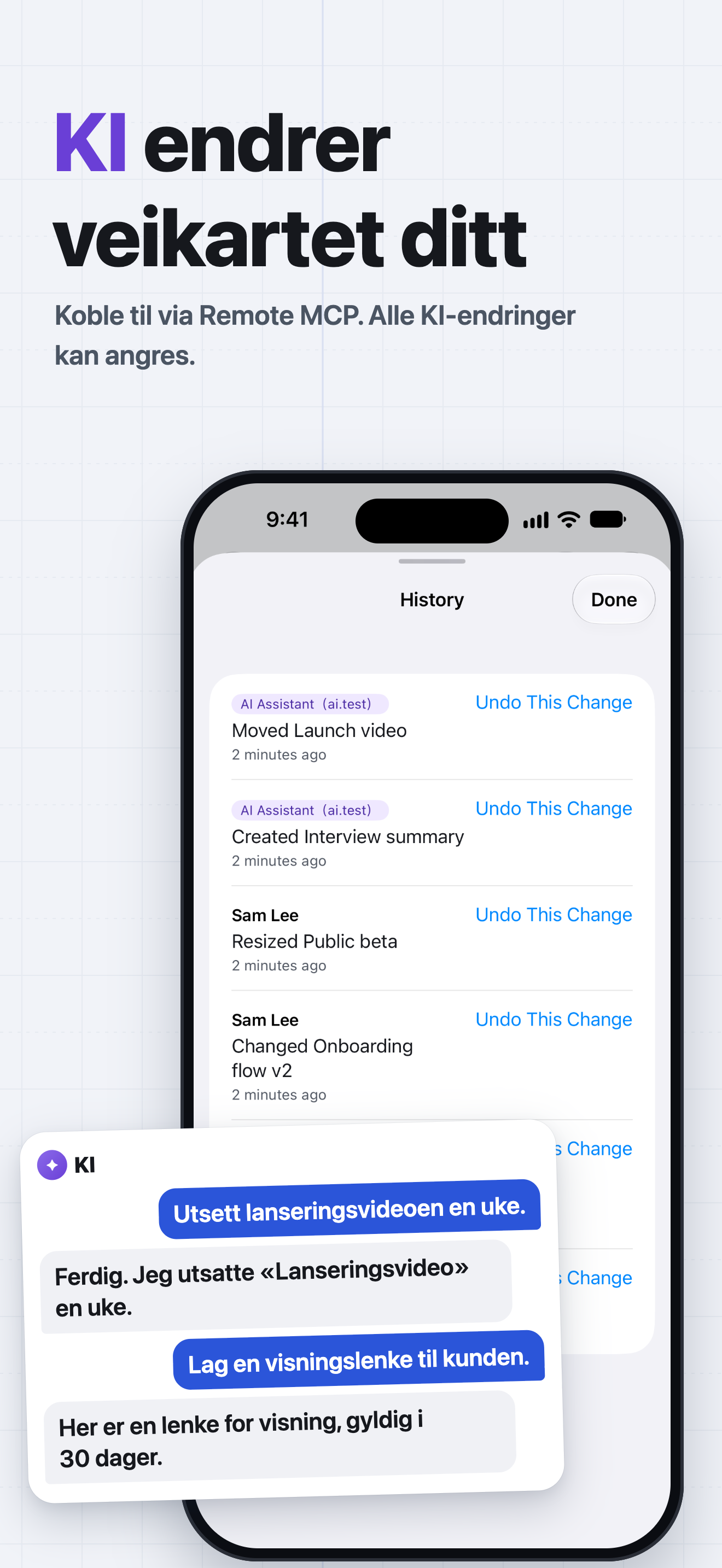
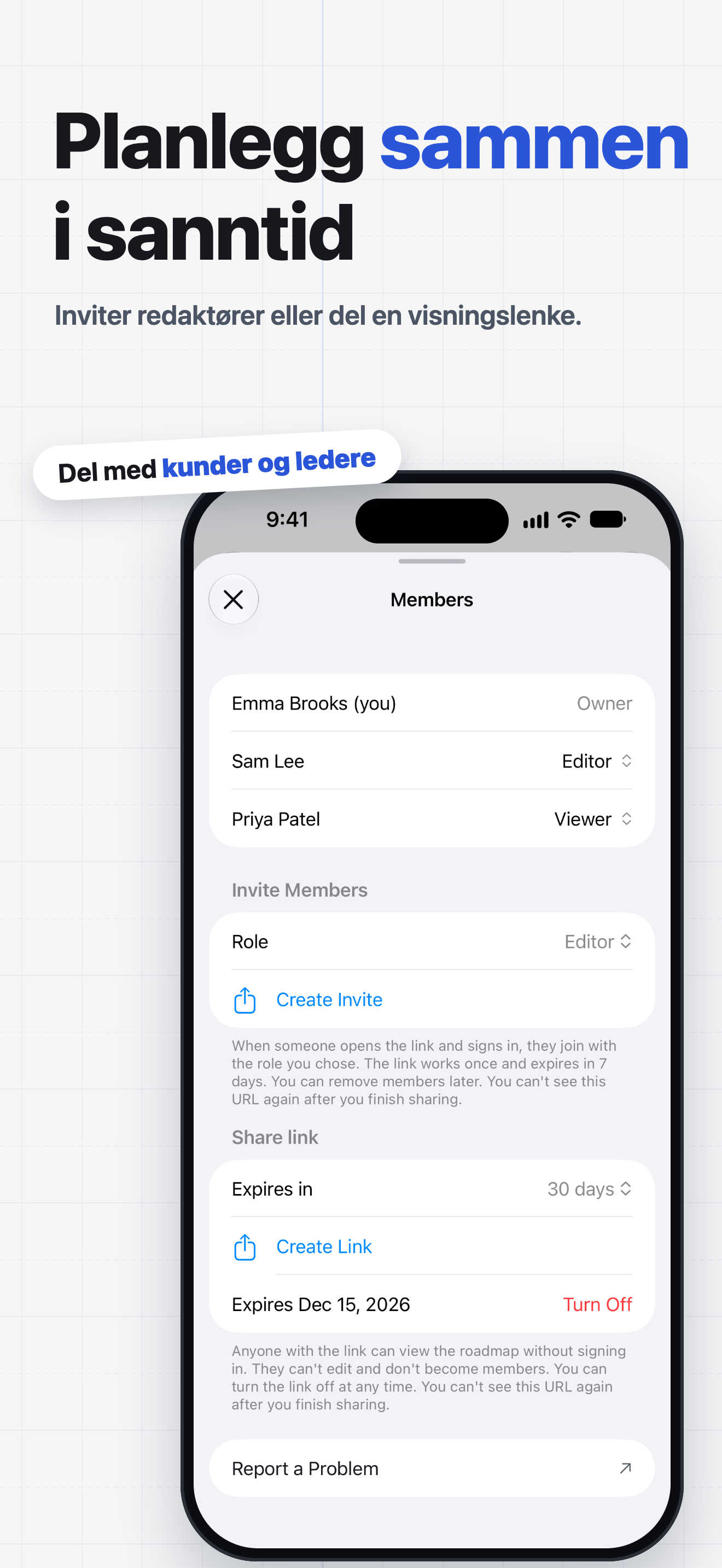
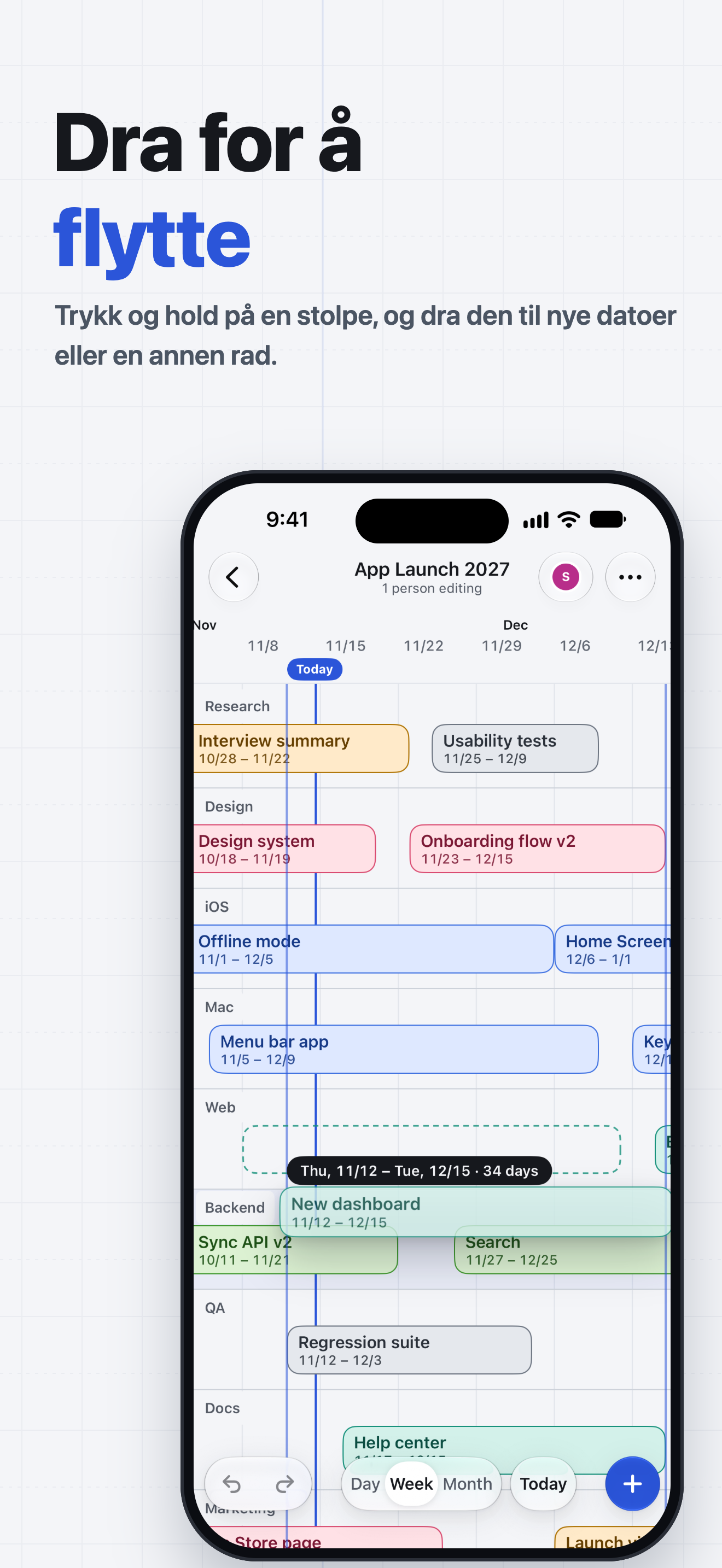
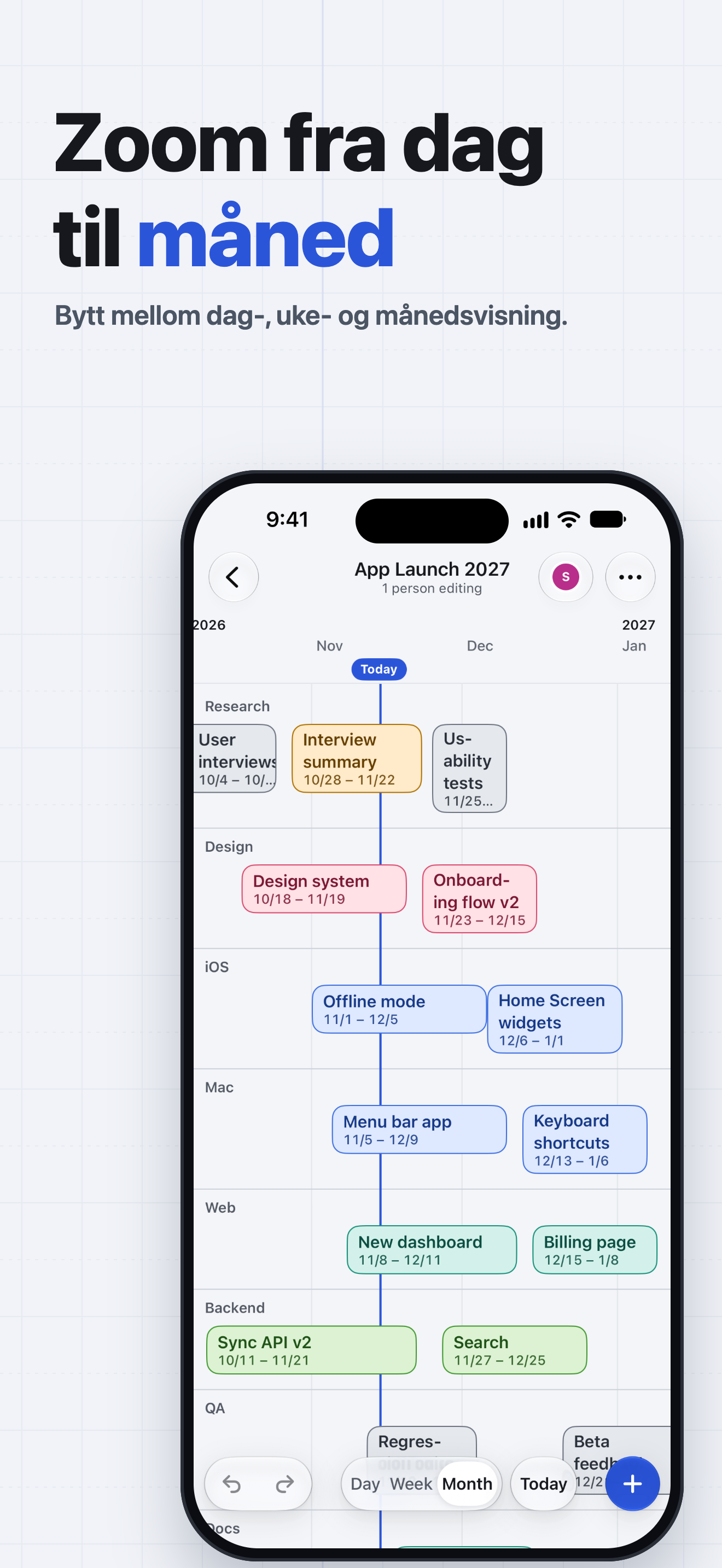
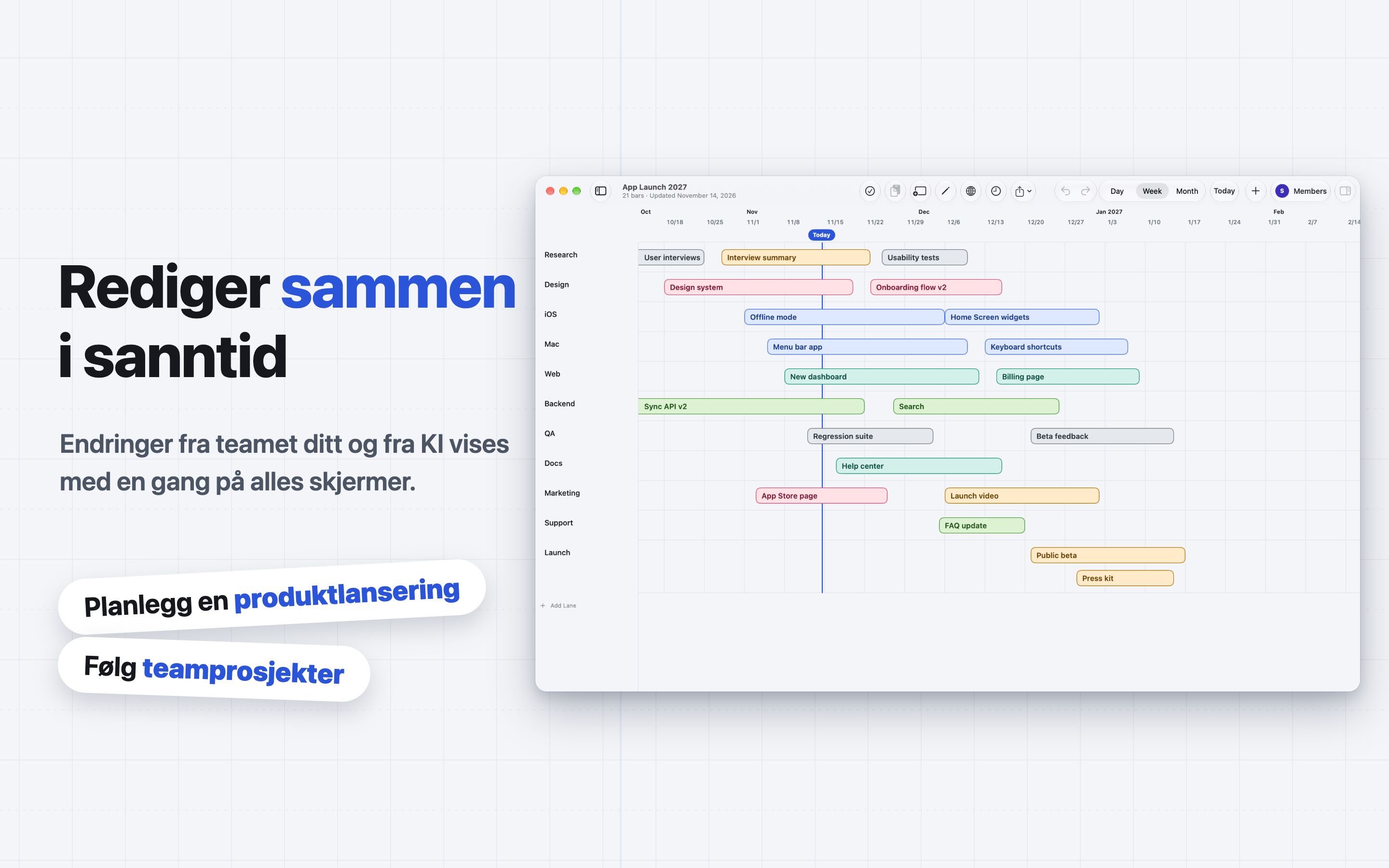
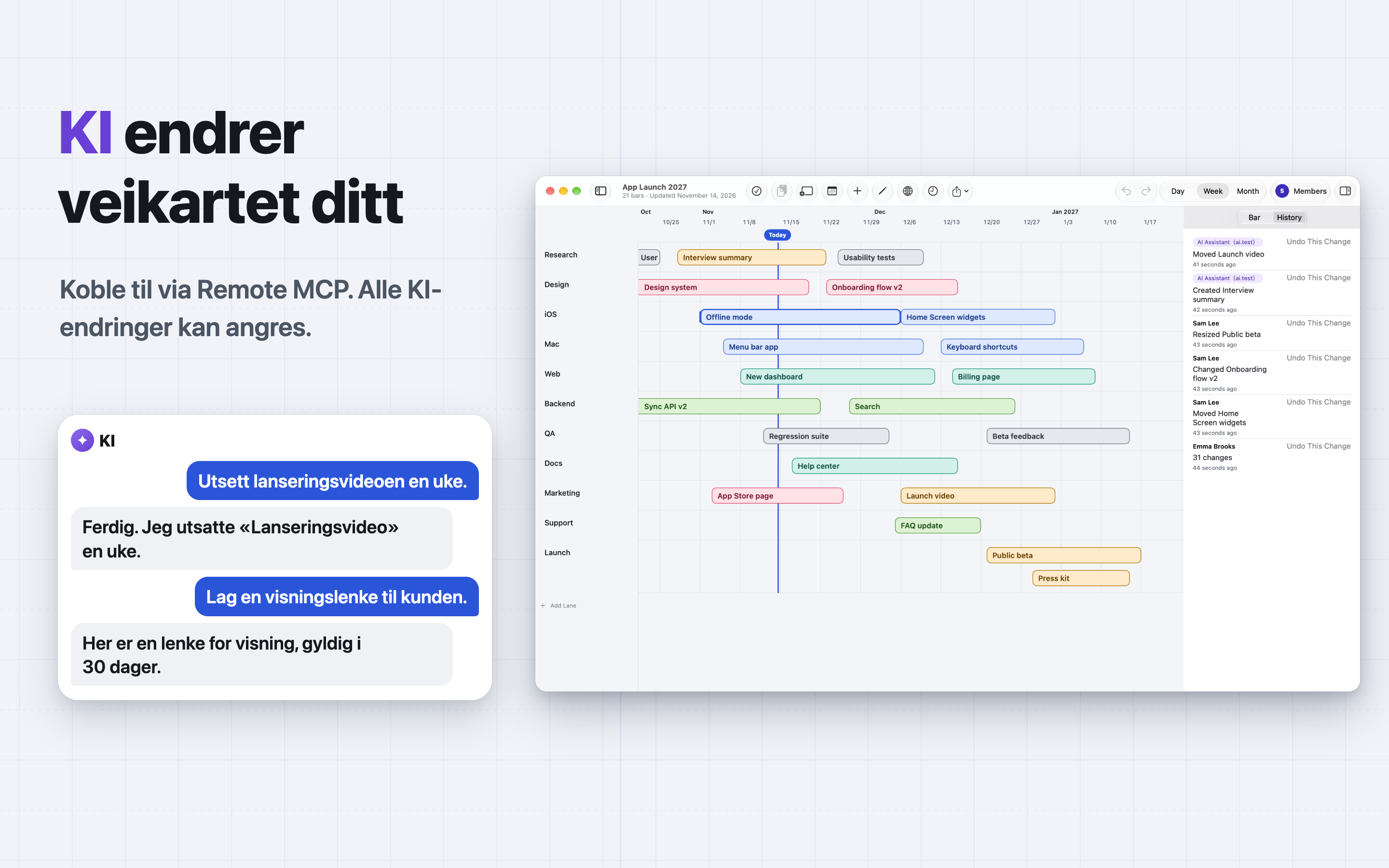
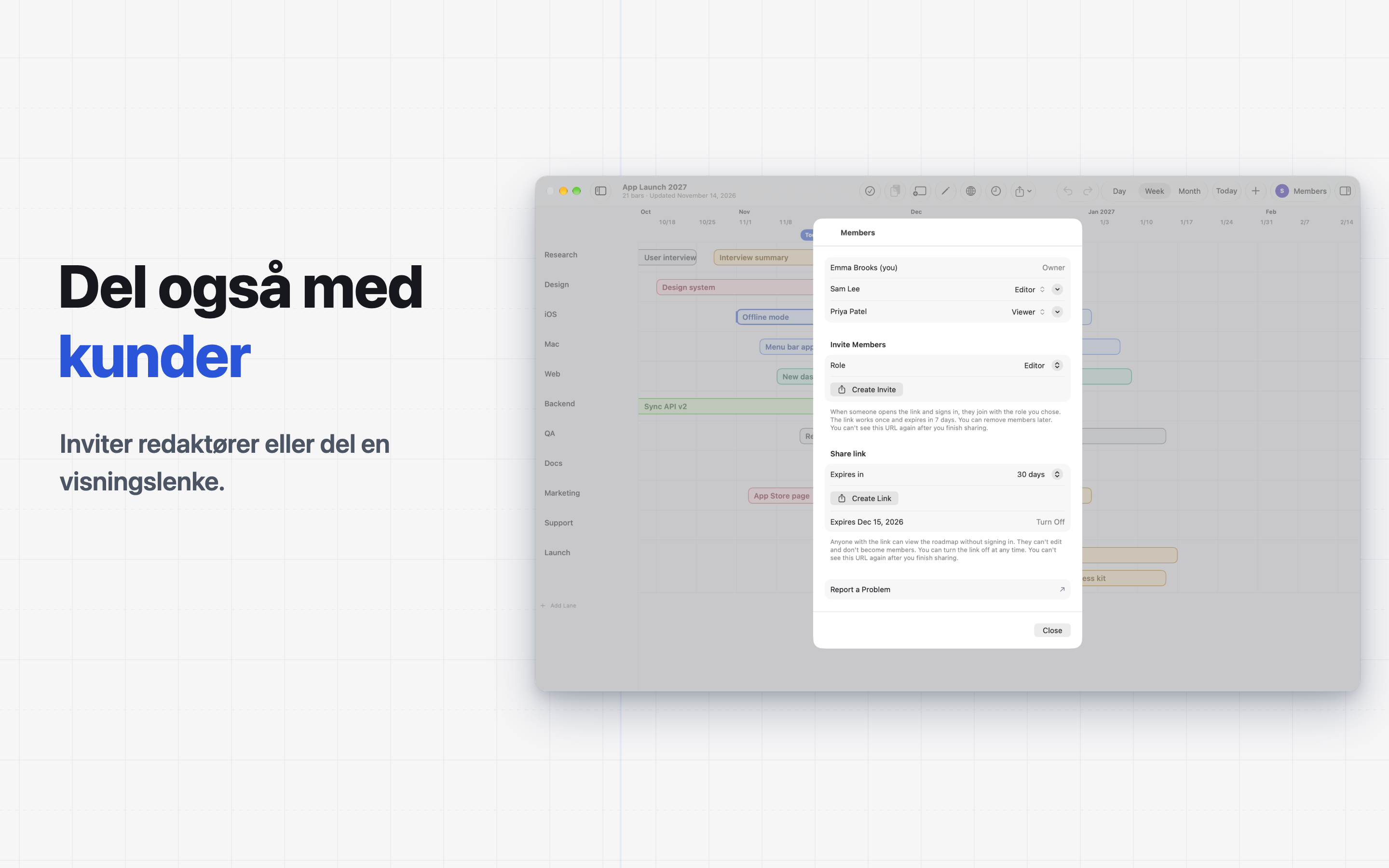
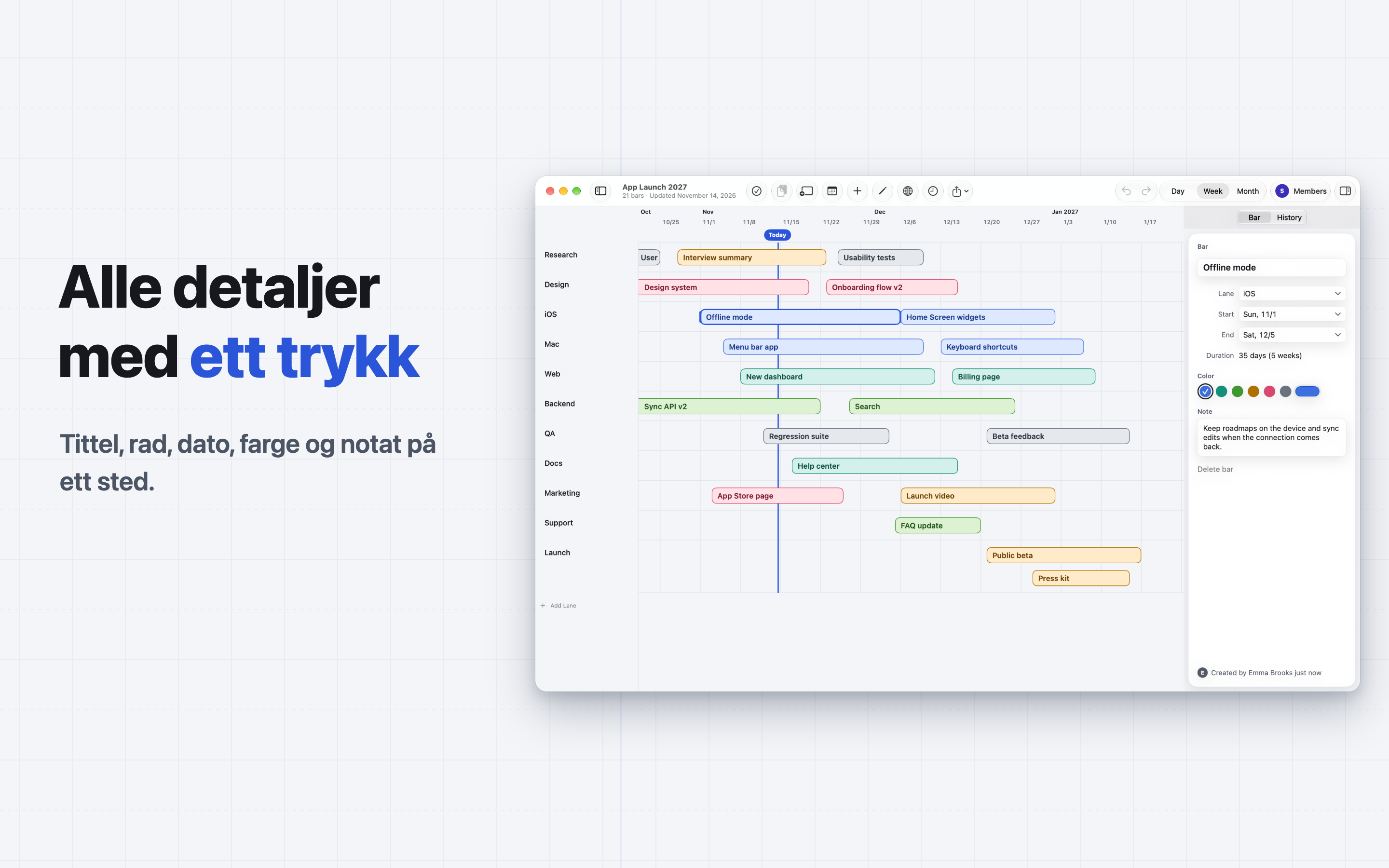
Rediger veikartene dine fra KI-assistenten du allerede bruker. Be den legge til planer, flytte datoer, invitere folk eller lage delingslenker. Del veikart med teamet ditt og rediger dem sammen i sanntid, slik at endringer fra KI også vises for alle. LA KI-ASSISTENTEN DIN REDIGERE VEIKARTET Brightroad har en Remote MCP-server. En KI-assistent som støtter MCP-koblinger kan redigere veikartene dine. • Be den lage et veikart, legge til, endre eller slette rader og elementer, oppsummere planen, invitere folk eller lage delingslenker. • Endringene vises på skjermen din mens de skjer. Historikk merker dem som KI-endringer, slik at du kan angre dem. • Gi hver klient lesetilgang, eller lese- og skrivetilgang. Under Innstillinger > Tillatte KI-klienter ser du hvilke klienter du har tillatt, og du kan oppheve tilgangen når du vil. REDIGER SAMMEN I SANNTID • Alle som har veikartet åpent, ser hver endring, fra en person eller fra KI, mens den skjer, og de ser hvem som redigerer. • Inviter folk med en lenke som Redigerer eller Leser. • Lag en lenke for bare visning som alle kan åpne uten å logge på. Du kan slå den av når som helst. • Administrer medlemmer, endre roller eller overfør eierskapet. PLANLEGG FOR HÅND • Grupper planene dine i rader, for eksempel etter team, personer eller temaer. • Gi hvert element en tittel, start- og sluttdato, en farge og et notat. • Trykk og hold på et element for å løfte det, og dra det til en annen dato eller en annen rad. • Dra i den ene enden av et element for å endre lengden. Elementer låses til dager, uker og måneder. • Klyp for å zoome, eller bytt mellom dag-, uke- og månedsvisning. • Merk flere elementer og flytt dem sammen. Du kan kopiere, klippe ut, lime inn og duplisere. • Endre rekkefølgen på rader, gi dem nytt navn og fold dem sammen. • En linje markerer dagens dato. ANGRE OG HISTORIKK • Angre og gjør om endringene dine. • Historikk viser hva som er endret, hvem som endret det, og om endringen kom fra en KI-klient. • Velg en endring i Historikk for å angre den. START UTEN KONTO • Åpne appen og begynn på et veikart med en gang. Du kan lage veikart, redigere tidslinjen og bruke Historikk uten å logge på. • Logg på med Apple, Google eller en passnøkkel når du vil dele, koble til KI-klienter eller bruke veikartene dine på andre enheter. Veikartene du allerede har laget, følger med. • Brightroad bruker ikke passord. Etter at du har logget på, kan du legge til en passnøkkel i Innstillinger. • Du kan slette kontoen din i Innstillinger når som helst. IPHONE, IPAD, MAC OG NETT • Egne apper for iPhone, iPad og Mac, med tastatursnarveier på iPad og Mac. • Logg på https://brightroad.sbryu.com for å åpne de samme veikartene i en nettleser. Bruksvilkår: https://sbryu.com/nb/apps/brightroad/terms-of-use

brightroad.app

Brightroad - Roadmap, Timeline

Freev1.0.0

$ ls ./screenshots/ios

Brightroad - Roadmap, Timeline iOS screenshot 1 showing app interfaceBrightroad - Roadmap, Timeline iOS screenshot 2 showing app interfaceBrightroad - Roadmap, Timeline iOS screenshot 3 showing app interfaceBrightroad - Roadmap, Timeline iOS screenshot 4 showing app interfaceBrightroad - Roadmap, Timeline iOS screenshot 5 showing app interface

$ ls ./screenshots/macos

Brightroad - Roadmap, Timeline macOS screenshot 1 showing app interfaceBrightroad - Roadmap, Timeline macOS screenshot 2 showing app interfaceBrightroad - Roadmap, Timeline macOS screenshot 3 showing app interfaceBrightroad - Roadmap, Timeline macOS screenshot 4 showing app interface

$ cat README.md

Rediger veikartene dine fra KI-assistenten du allerede bruker. Be den legge til planer, flytte datoer, invitere folk eller lage delingslenker. Del veikart med teamet ditt og rediger dem sammen i sanntid, slik at endringer fra KI også vises for alle. LA KI-ASSISTENTEN DIN REDIGERE VEIKARTET Brightroad har en Remote MCP-server. En KI-assistent som støtter MCP-koblinger kan redigere veikartene dine. • Be den lage et veikart, legge til, endre eller slette rader og elementer, oppsummere planen, invitere folk eller lage delingslenker. • Endringene vises på skjermen din mens de skjer. Historikk merker dem som KI-endringer, slik at du kan angre dem. • Gi hver klient lesetilgang, eller lese- og skrivetilgang. Under Innstillinger > Tillatte KI-klienter ser du hvilke klienter du har tillatt, og du kan oppheve tilgangen når du vil. REDIGER SAMMEN I SANNTID • Alle som har veikartet åpent, ser hver endring, fra en person eller fra KI, mens den skjer, og de ser hvem som redigerer. • Inviter folk med en lenke som Redigerer eller Leser. • Lag en lenke for bare visning som alle kan åpne uten å logge på. Du kan slå den av når som helst. • Administrer medlemmer, endre roller eller overfør eierskapet. PLANLEGG FOR HÅND • Grupper planene dine i rader, for eksempel etter team, personer eller temaer. • Gi hvert element en tittel, start- og sluttdato, en farge og et notat. • Trykk og hold på et element for å løfte det, og dra det til en annen dato eller en annen rad. • Dra i den ene enden av et element for å endre lengden. Elementer låses til dager, uker og måneder. • Klyp for å zoome, eller bytt mellom dag-, uke- og månedsvisning. • Merk flere elementer og flytt dem sammen. Du kan kopiere, klippe ut, lime inn og duplisere. • Endre rekkefølgen på rader, gi dem nytt navn og fold dem sammen. • En linje markerer dagens dato. ANGRE OG HISTORIKK • Angre og gjør om endringene dine. • Historikk viser hva som er endret, hvem som endret det, og om endringen kom fra en KI-klient. • Velg en endring i Historikk for å angre den. START UTEN KONTO • Åpne appen og begynn på et veikart med en gang. Du kan lage veikart, redigere tidslinjen og bruke Historikk uten å logge på. • Logg på med Apple, Google eller en passnøkkel når du vil dele, koble til KI-klienter eller bruke veikartene dine på andre enheter. Veikartene du allerede har laget, følger med. • Brightroad bruker ikke passord. Etter at du har logget på, kan du legge til en passnøkkel i Innstillinger. • Du kan slette kontoen din i Innstillinger når som helst. IPHONE, IPAD, MAC OG NETT • Egne apper for iPhone, iPad og Mac, med tastatursnarveier på iPad og Mac. • Logg på https://brightroad.sbryu.com for å åpne de samme veikartene i en nettleser. Bruksvilkår: https://sbryu.com/nb/apps/brightroad/terms-of-use

$ cat metadata.json