Skip to content

About Brightroad - Roadmap, Timeline

Brightroad - Roadmap, Timeline is a mobile application for iOS and macOS developed by Ryu (Ryunosuke Shibuya), an iOS developer based in Japan.

Available for free download on the App Store.

Key Features and Description

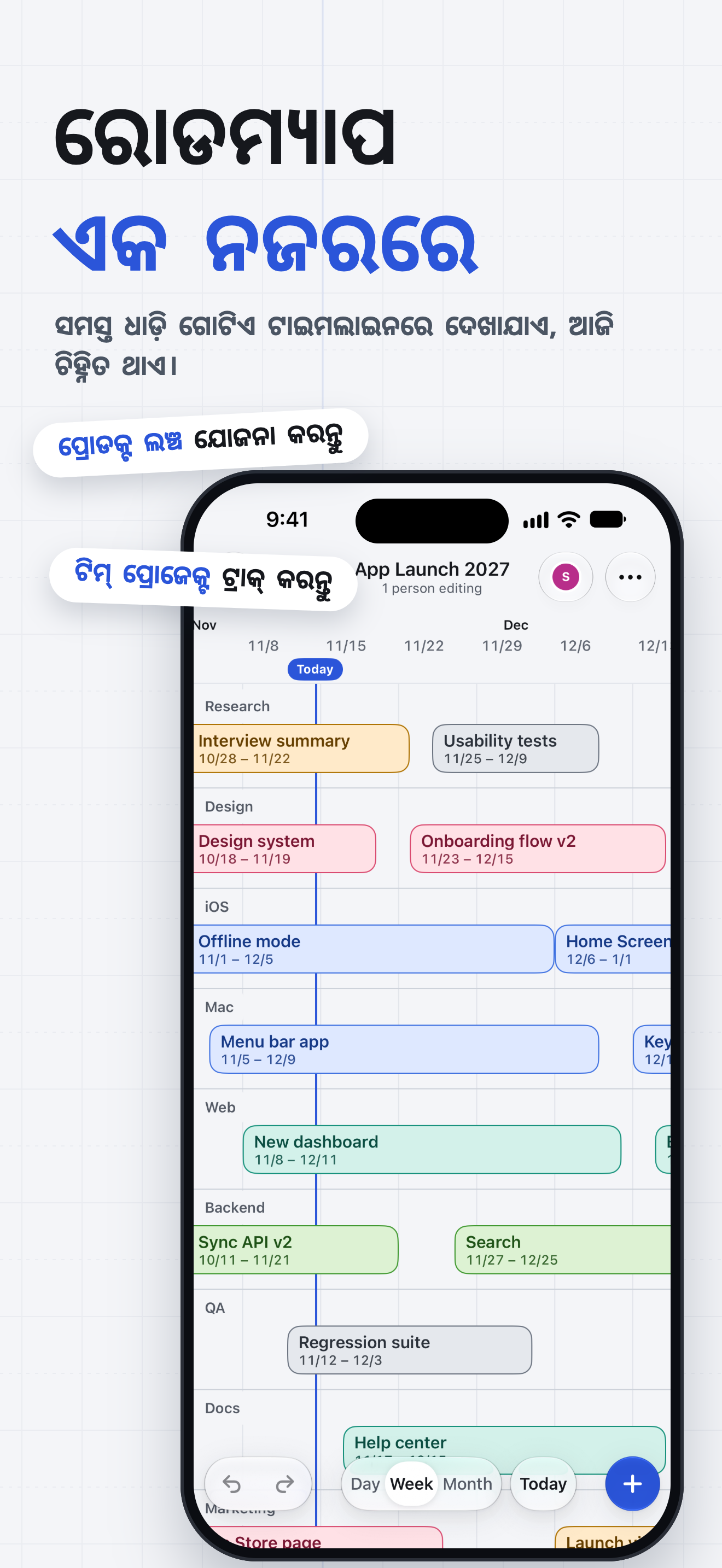
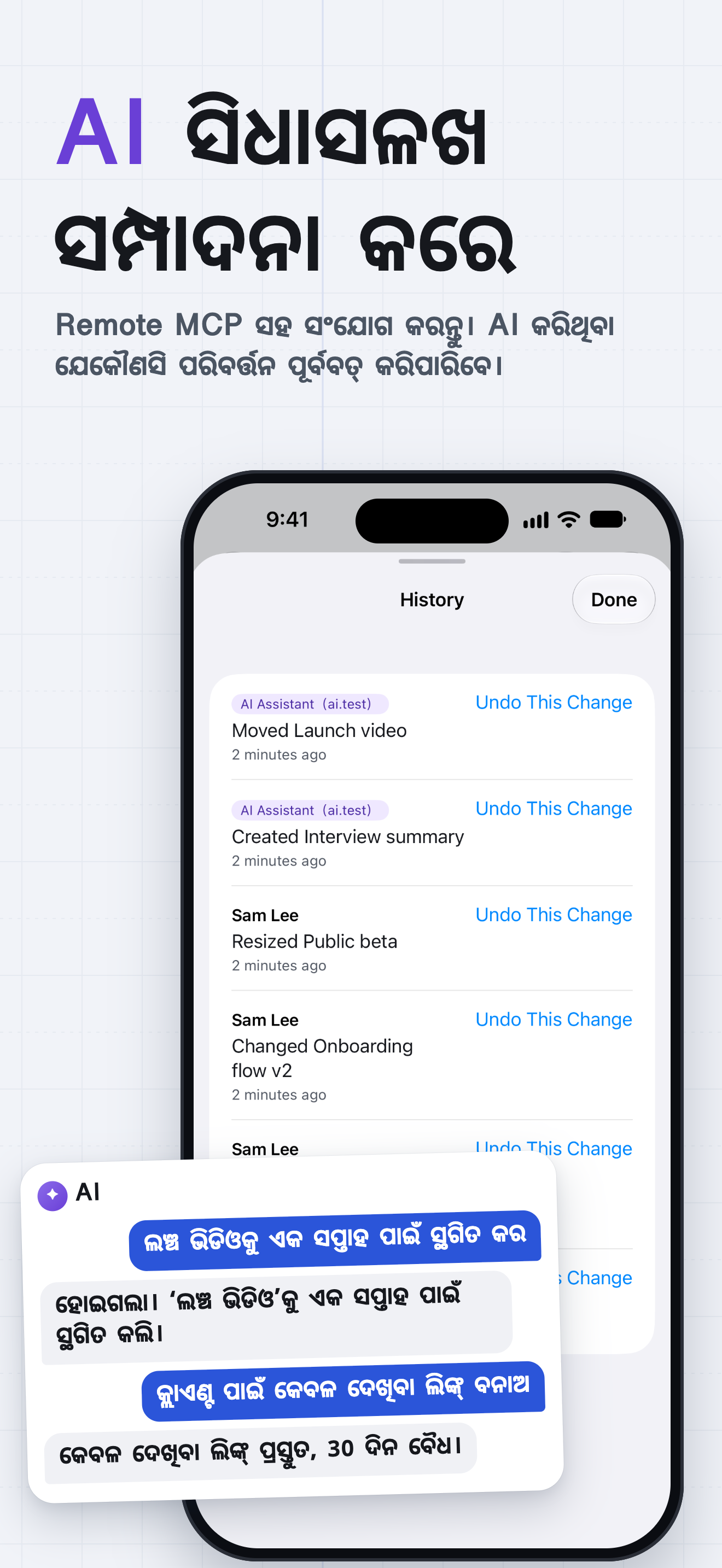
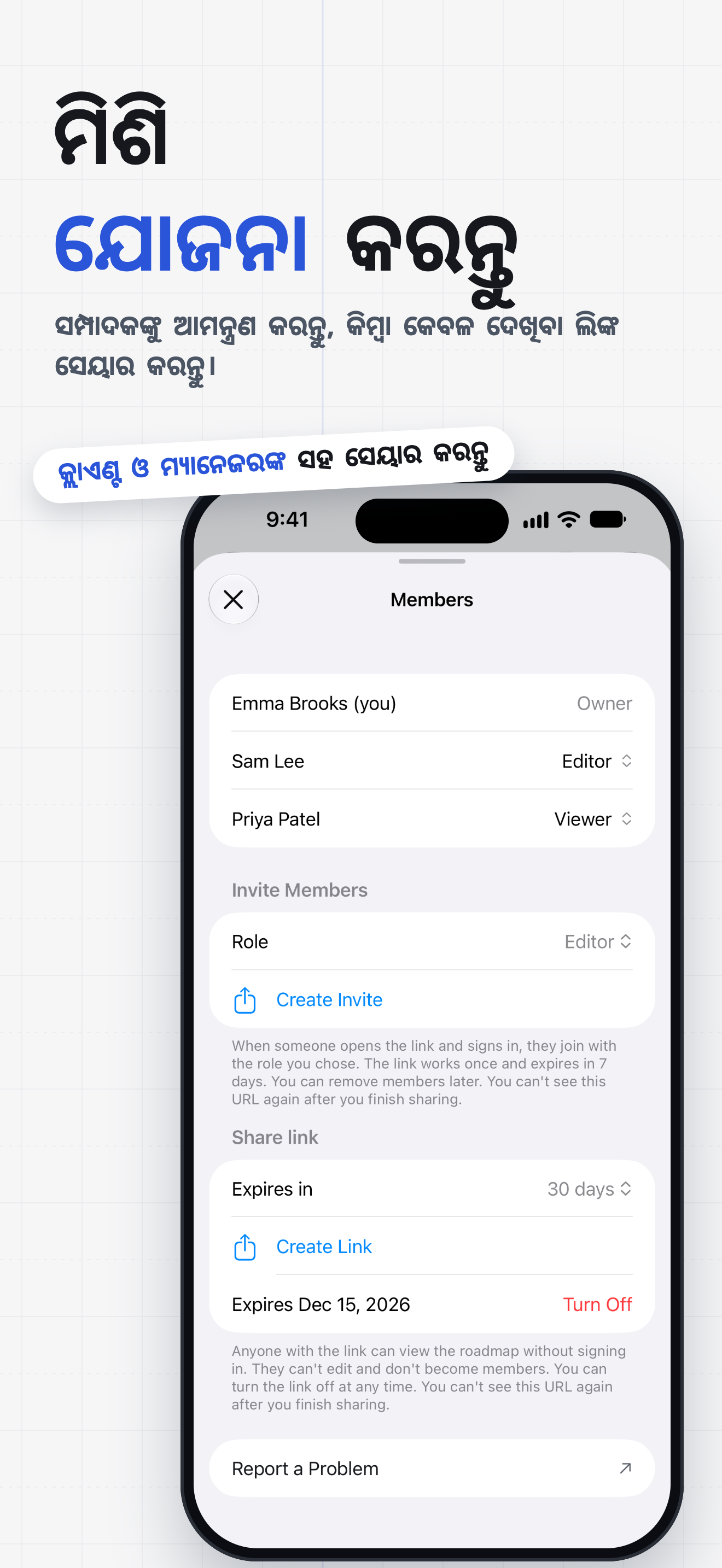
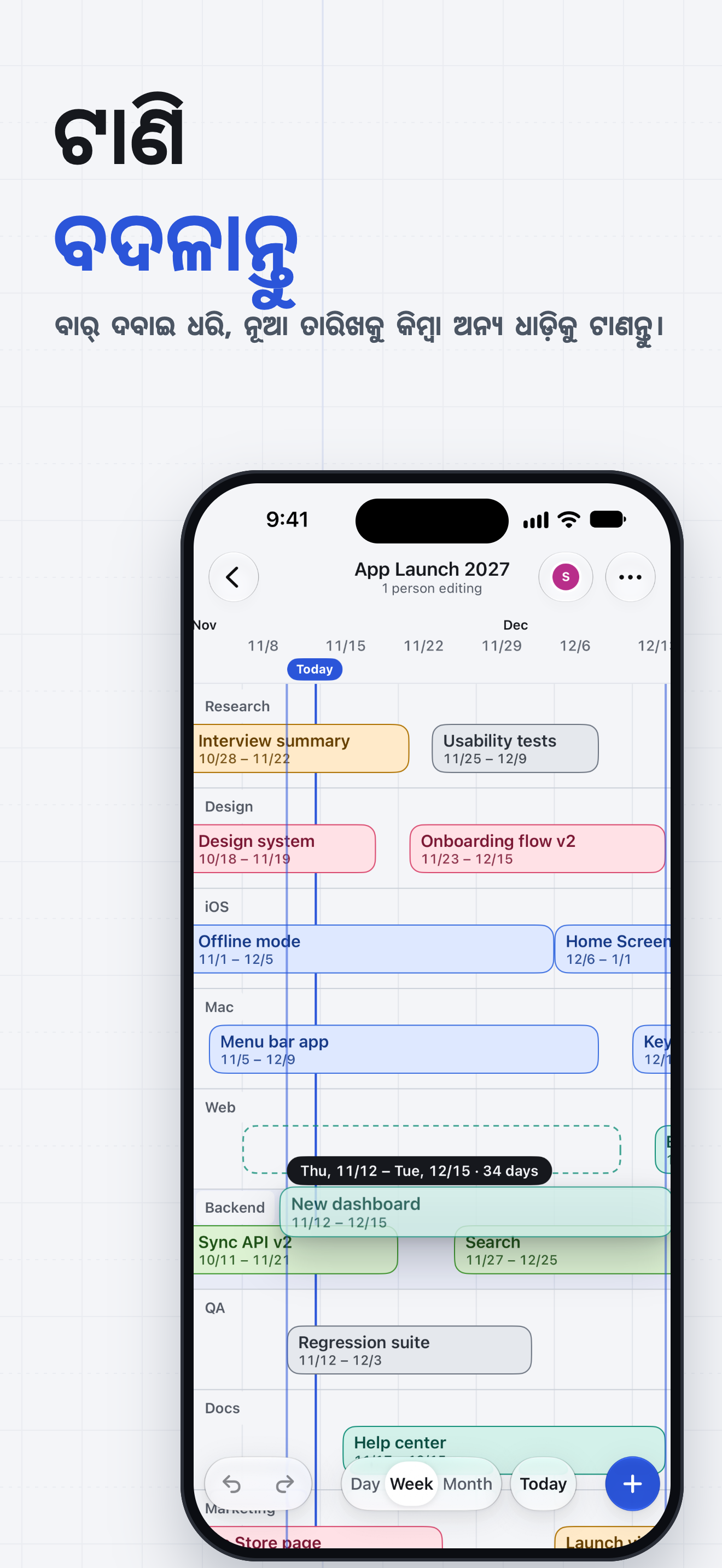
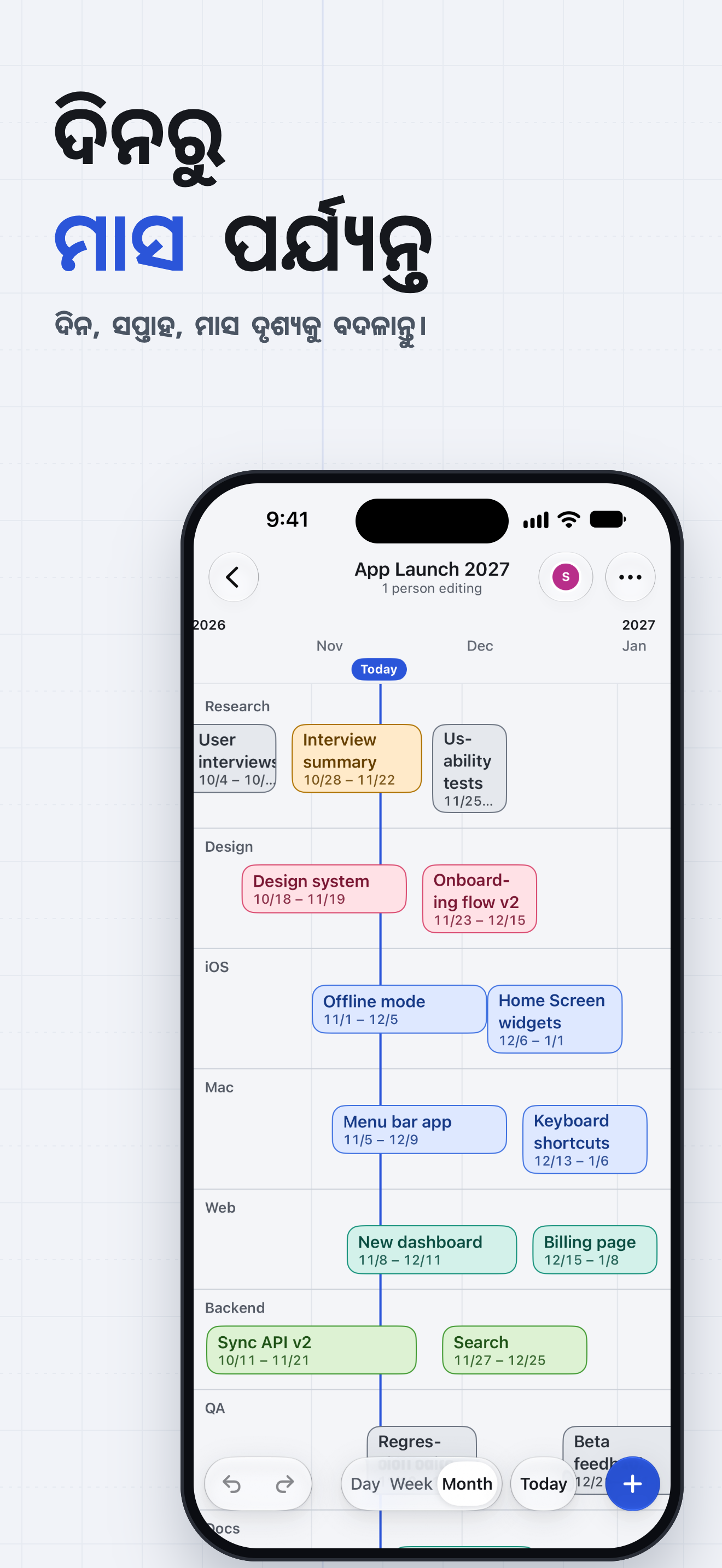
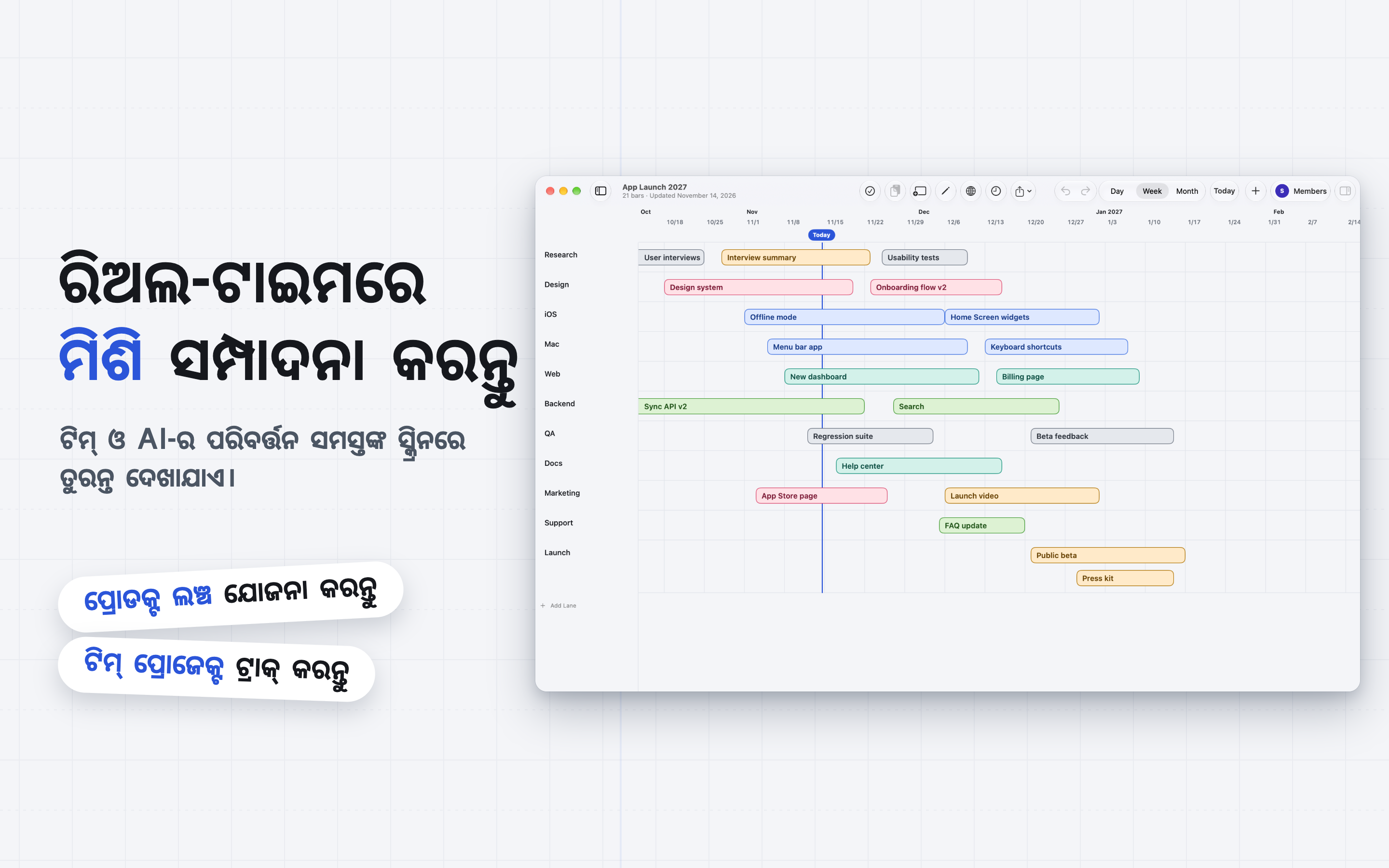
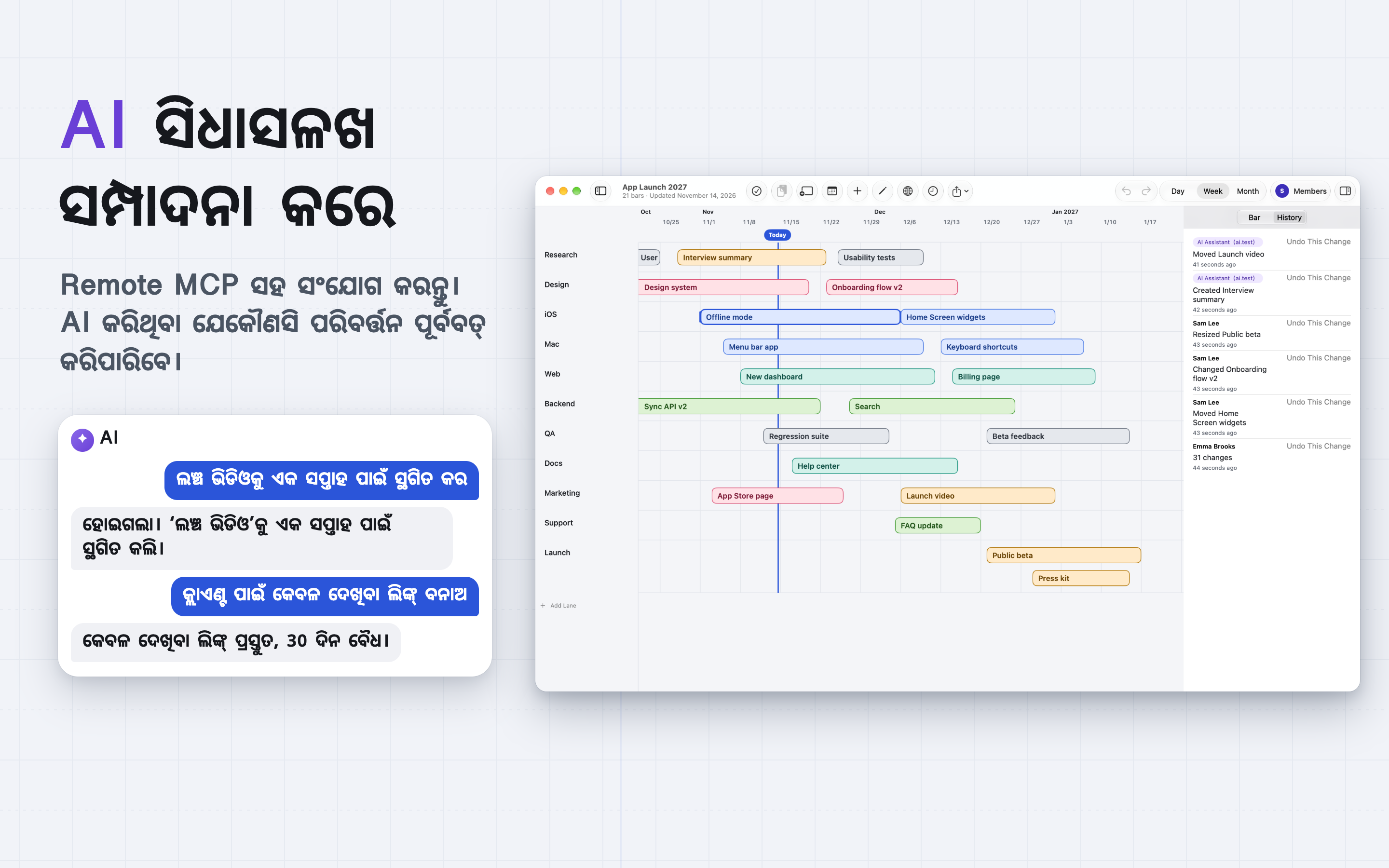
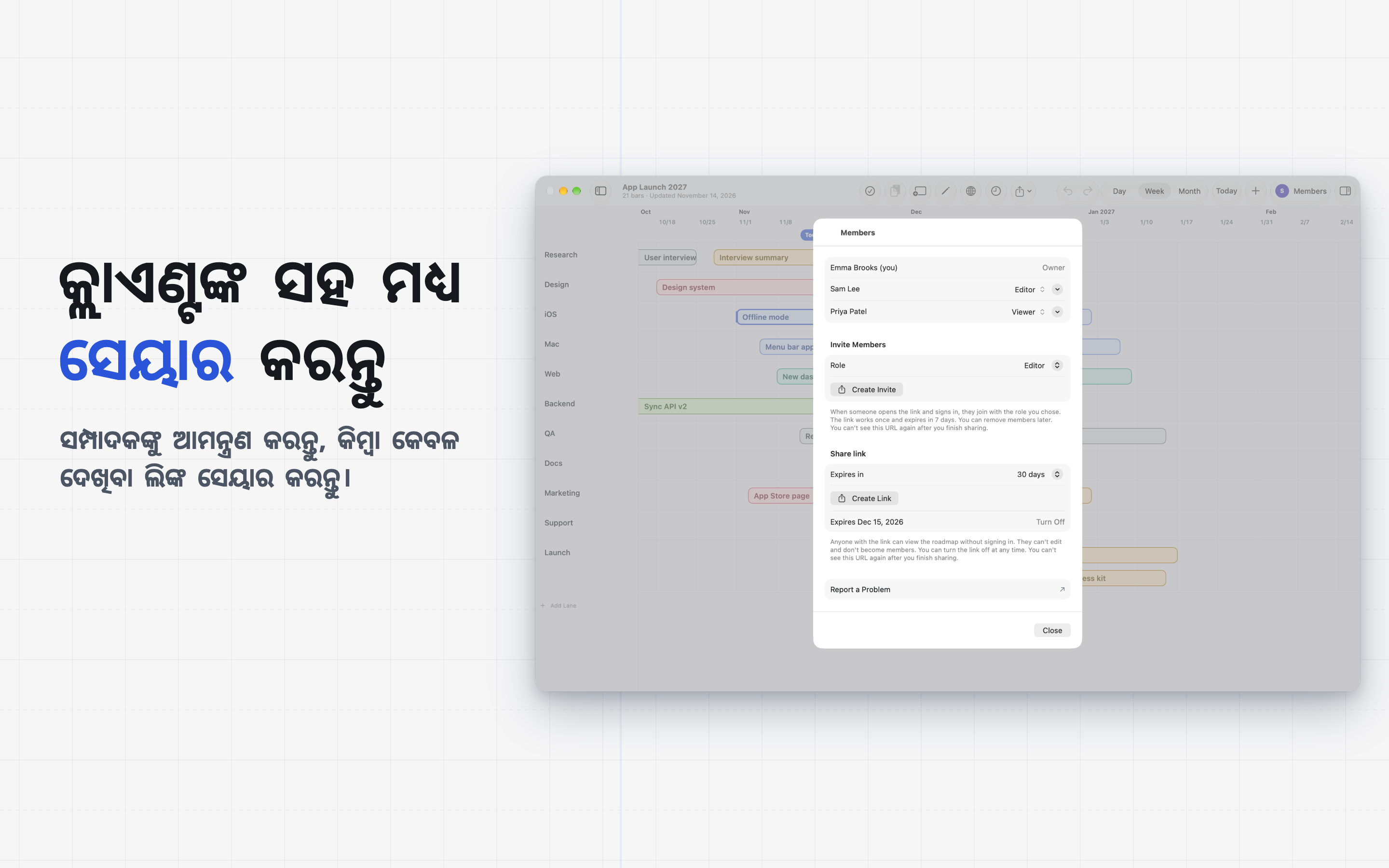
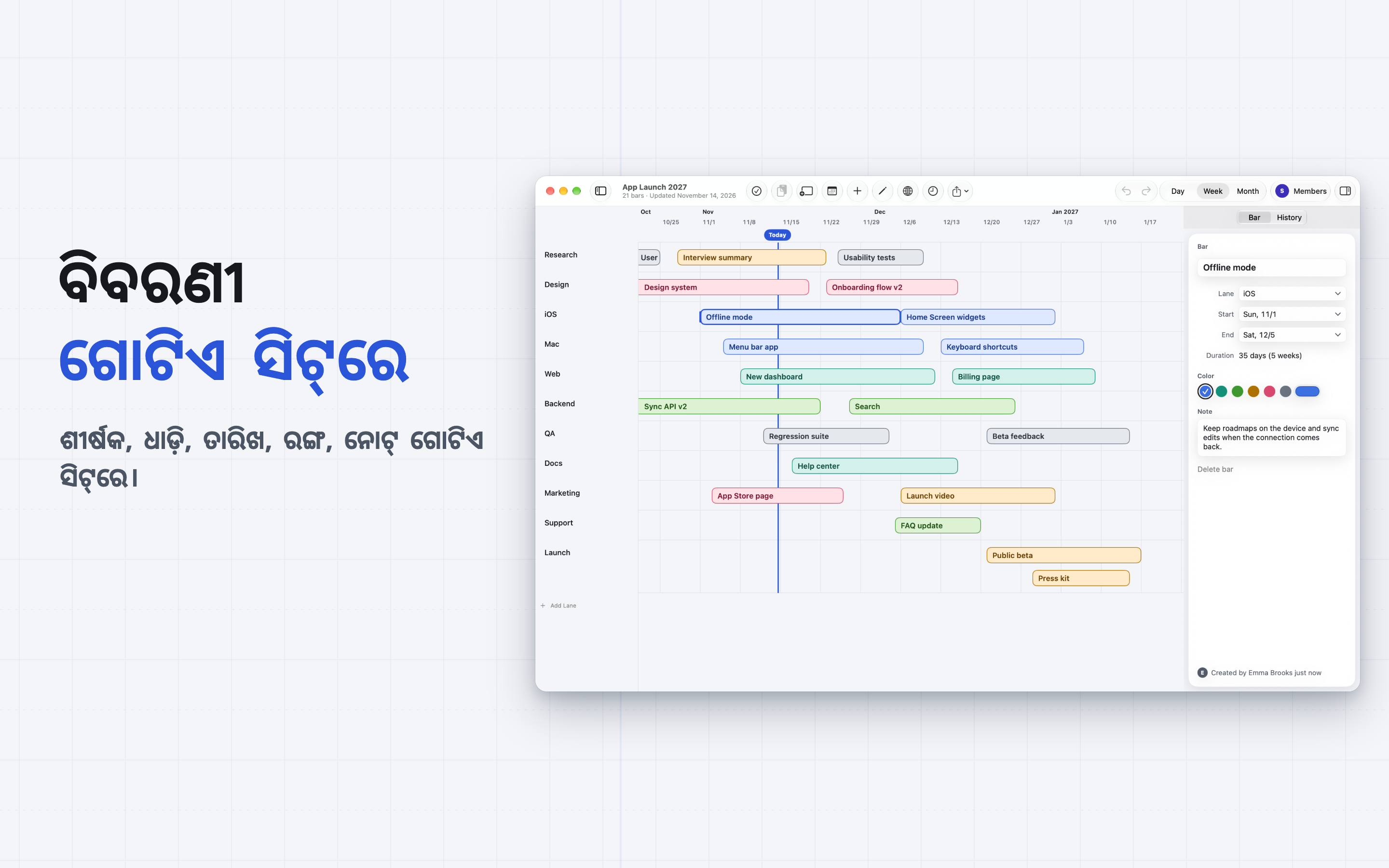
ଆପଣ ପୂର୍ବରୁ ବ୍ୟବହାର କରୁଥିବା AI ଏଜେଣ୍ଟରୁ ଆପଣଙ୍କ ରୋଡମ୍ୟାପ ଏଡିଟ୍ କରନ୍ତୁ। ଯୋଜନା ଯୋଡ଼ିବାକୁ, ତାରିଖ ବଦଳାଇବାକୁ, ଲୋକଙ୍କୁ ନିମନ୍ତ୍ରଣ କରିବାକୁ କିମ୍ବା ସେୟାର୍ ଲିଙ୍କ୍ ତିଆରି କରିବାକୁ ତାହାକୁ କୁହନ୍ତୁ। ଟିମ୍ ସଦସ୍ୟମାନଙ୍କ ସହ ରୋଡମ୍ୟାପ ସେୟାର୍ କରି ରିଅଲ୍-ଟାଇମ୍‌ରେ ମିଶି ଏଡିଟ୍ କରନ୍ତୁ। AI କରିଥିବା ଏଡିଟ୍ ମଧ୍ୟ ସମସ୍ତଙ୍କୁ ଦେଖାଯାଏ। AI ଏଜେଣ୍ଟକୁ ଦେଇ ରୋଡମ୍ୟାପ ଏଡିଟ୍ କରାନ୍ତୁ Brightroadରେ Remote MCP ସର୍ଭର ଅଛି। MCP କନେକ୍ଟର ସମର୍ଥନ କରୁଥିବା AI ଏଜେଣ୍ଟ ଆପଣଙ୍କ ରୋଡମ୍ୟାପ ଏଡିଟ୍ କରିପାରେ। • ଏଜେଣ୍ଟକୁ କୁହନ୍ତୁ ରୋଡମ୍ୟାପ ତିଆରି କରିବାକୁ, ଧାଡ଼ି ଓ ଆଇଟମ୍ ଯୋଡ଼ିବାକୁ, ବଦଳାଇବାକୁ କିମ୍ବା ଡିଲିଟ୍ କରିବାକୁ, ପୂରା ଯୋଜନାର ସାରାଂଶ ଦେବାକୁ, ଲୋକଙ୍କୁ ନିମନ୍ତ୍ରଣ କରିବାକୁ କିମ୍ବା ସେୟାର୍ ଲିଙ୍କ୍ ତିଆରି କରିବାକୁ। • AI କରୁଥିବା ବଦଳ ହେଉଥିବା ବେଳେ ହିଁ ଆପଣଙ୍କ ସ୍କ୍ରିନ୍‌ରେ ଦେଖାଯାଏ। ଇତିହାସରେ ସେଗୁଡ଼ିକ AI ବଦଳ ଭାବେ ଚିହ୍ନଟ ହୁଏ, ତେଣୁ ସେଗୁଡ଼ିକୁ ପୂର୍ବ ଭଳି କରିହେବ। • ପ୍ରତ୍ୟେକ କ୍ଲାଏଣ୍ଟକୁ କେବଳ ପଢ଼ିବା, କିମ୍ବା ପଢ଼ିବା ଓ ଲେଖିବା ଅନୁମତି ଦିଅନ୍ତୁ। ଆପଣ କାହାକୁ ଅନୁମତି ଦେଇଛନ୍ତି ତାହା ସେଟିଂସ୍ > ଅନୁମତି ପାଇଥିବା AI କ୍ଲାଏଣ୍ଟ ଅଂଶରେ ଦେଖାଯାଏ, ଏବଂ ଅନୁମତି ଯେକୌଣସି ସମୟରେ ପ୍ରତ୍ୟାହାର କରିହେବ। ରିଅଲ୍-ଟାଇମ୍‌ରେ ମିଶି ଏଡିଟ୍ କରନ୍ତୁ • ରୋଡମ୍ୟାପ ଖୋଲିଥିବା ସମସ୍ତେ ପ୍ରତ୍ୟେକ ଏଡିଟ୍ ହେଉଥିବା ବେଳେ ହିଁ ଦେଖନ୍ତି, ତାହା କୌଣସି ବ୍ୟକ୍ତି କରିଥାଉ କି AI। କିଏ ଏଡିଟ୍ କରୁଛି ତାହା ମଧ୍ୟ ଦେଖାଯାଏ। • ଲିଙ୍କ୍ ପଠାଇ ଲୋକଙ୍କୁ ଏଡିଟର୍ କିମ୍ବା ଦର୍ଶକ ଭାବେ ନିମନ୍ତ୍ରଣ କରନ୍ତୁ। • ସାଇନ୍ ଇନ୍ ନକରି ଯେକେହି ଖୋଲିପାରୁଥିବା, କେବଳ ଦେଖିବା ପାଇଁ ଲିଙ୍କ୍ ତିଆରି କରନ୍ତୁ। ତାହାକୁ ଯେକୌଣସି ସମୟରେ ବନ୍ଦ କରିହେବ। • ସଦସ୍ୟମାନଙ୍କୁ ପରିଚାଳନା କରନ୍ତୁ, ଭୂମିକା ବଦଳାନ୍ତୁ କିମ୍ବା ମାଲିକାନା ହସ୍ତାନ୍ତର କରନ୍ତୁ। ଯୋଜନାଗୁଡ଼ିକୁ ନିଜ ହାତରେ ସଜାଡ଼ନ୍ତୁ • ଟିମ୍, ବ୍ୟକ୍ତି କିମ୍ବା ଥିମ୍ ଭଳି ଆପଣଙ୍କ ଆବଶ୍ୟକତା ଅନୁସାରେ ଯୋଜନାଗୁଡ଼ିକୁ ଧାଡ଼ିରେ ଭାଗ କରନ୍ତୁ। • ପ୍ରତ୍ୟେକ ଆଇଟମ୍‌କୁ ଶୀର୍ଷକ, ଆରମ୍ଭ ଓ ଶେଷ ତାରିଖ, ରଙ୍ଗ ଏବଂ ନୋଟ୍ ଦିଅନ୍ତୁ। • ଆଇଟମ୍ ଉପରେ ଛୁଇଁ ଧରି ଉଠାନ୍ତୁ, ତା'ପରେ ଟାଣି ଅନ୍ୟ ତାରିଖକୁ କିମ୍ବା ଅନ୍ୟ ଧାଡ଼ିକୁ ନିଅନ୍ତୁ। • ଆଇଟମ୍‌ର ଯେକୌଣସି ମୁଣ୍ଡ ଟାଣି ତାହାର ଅବଧି ବଢ଼ାନ୍ତୁ କିମ୍ବା କମାନ୍ତୁ। ଆଇଟମ୍ ଦିନ, ସପ୍ତାହ ଓ ମାସର ସୀମାରେ ଲାଗିଯାଏ। • ପିଞ୍ଚ୍ କରି ଜୁମ୍ କରନ୍ତୁ, କିମ୍ବା ଦିନ, ସପ୍ତାହ ଓ ମାସ ସ୍କେଲ୍ ମଧ୍ୟରେ ବଦଳାନ୍ତୁ। • ଅନେକ ଆଇଟମ୍ ବାଛି ଏକାଠି ଘୁଞ୍ଚାନ୍ତୁ। କପି, କଟ୍, ପେଷ୍ଟ ଓ ଡୁପ୍ଲିକେଟ୍ ମଧ୍ୟ କରିହେବ। • ଧାଡ଼ିର କ୍ରମ ବଦଳାନ୍ତୁ, ନାମ ବଦଳାନ୍ତୁ ଓ ଗୁଡ଼ାଇ ରଖନ୍ତୁ। • ଆଜିର ତାରିଖରେ ଏକ ରେଖା ଦେଖାଯାଏ। ପୂର୍ବ ଭଳି କରିବା ଓ ଇତିହାସ • ଏଡିଟ୍‌କୁ ପୂର୍ବ ଭଳି କରନ୍ତୁ ଓ ପୁଣି କରନ୍ତୁ। • କ'ଣ ବଦଳିଲା, କିଏ ବଦଳାଇଲା ଏବଂ ବଦଳଟି କୌଣସି AI କ୍ଲାଏଣ୍ଟ କରିଥିଲା କି ନାହିଁ, ଇତିହାସ ତାହା ଦେଖାଏ। • ଇତିହାସରେ ଗୋଟିଏ ବଦଳ ବାଛି ତାହାକୁ ପୂର୍ବ ଭଳି କରନ୍ତୁ। ଆକାଉଣ୍ଟ୍ ବିନା ଆରମ୍ଭ କରନ୍ତୁ • ଆପ୍ ଖୋଲି ରୋଡମ୍ୟାପ ତିଆରି କରିବା ଆରମ୍ଭ କରନ୍ତୁ। ସାଇନ୍ ଇନ୍ ନକରି ମଧ୍ୟ ରୋଡମ୍ୟାପ ତିଆରି କରିହେବ, ଟାଇମଲାଇନ ଏଡିଟ୍ କରିହେବ ଓ ଇତିହାସ ଦେଖିହେବ। • ରୋଡମ୍ୟାପ ସେୟାର୍ କରିବାକୁ, AI କ୍ଲାଏଣ୍ଟ ଯୋଡ଼ିବାକୁ କିମ୍ବା ଅନ୍ୟ ଡିଭାଇସ୍‌ରେ ରୋଡମ୍ୟାପ ବ୍ୟବହାର କରିବାକୁ Apple, Google କିମ୍ବା ପାସକି ସହ ସାଇନ୍ ଇନ୍ କରନ୍ତୁ। ଆଗରୁ ତିଆରି ରୋଡମ୍ୟାପ ସାଥିରେ ଆସିଯାଏ। • Brightroad ପାସୱାର୍ଡ ବ୍ୟବହାର କରେ ନାହିଁ। ସାଇନ୍ ଇନ୍ ପରେ ସେଟିଂସ୍‌ରେ ପାସକି ଯୋଡ଼ିହେବ। • ଆକାଉଣ୍ଟ୍‌କୁ ସେଟିଂସ୍‌ରୁ ଯେକୌଣସି ସମୟରେ ଡିଲିଟ୍ କରିହେବ। iPhone, iPad, Mac ଓ ୱେବ୍ • iPhone, iPad ଓ Mac ପାଇଁ ନେଟିଭ୍ ଆପ୍ ଅଛି। iPad ଓ Macରେ କିବୋର୍ଡ୍ ଶର୍ଟକଟ୍ ମଧ୍ୟ ଚାଲେ। • ୱେବ୍‌ରେ https://brightroad.sbryu.com ଠିକଣାରେ ସାଇନ୍ ଇନ୍ କରି ବ୍ରାଉଜରରେ ସେହି ରୋଡମ୍ୟାପଗୁଡ଼ିକୁ ଖୋଲନ୍ତୁ। ବ୍ୟବହାର ଶର୍ତ୍ତାବଳୀ: https://sbryu.com/or/apps/brightroad/terms-of-use

brightroad.app

Brightroad - Roadmap, Timeline

Freev1.0.0

$ ls ./screenshots/ios

Brightroad - Roadmap, Timeline iOS screenshot 1 showing app interfaceBrightroad - Roadmap, Timeline iOS screenshot 2 showing app interfaceBrightroad - Roadmap, Timeline iOS screenshot 3 showing app interfaceBrightroad - Roadmap, Timeline iOS screenshot 4 showing app interfaceBrightroad - Roadmap, Timeline iOS screenshot 5 showing app interface

$ ls ./screenshots/macos

Brightroad - Roadmap, Timeline macOS screenshot 1 showing app interfaceBrightroad - Roadmap, Timeline macOS screenshot 2 showing app interfaceBrightroad - Roadmap, Timeline macOS screenshot 3 showing app interfaceBrightroad - Roadmap, Timeline macOS screenshot 4 showing app interface

$ cat README.md

ଆପଣ ପୂର୍ବରୁ ବ୍ୟବହାର କରୁଥିବା AI ଏଜେଣ୍ଟରୁ ଆପଣଙ୍କ ରୋଡମ୍ୟାପ ଏଡିଟ୍ କରନ୍ତୁ। ଯୋଜନା ଯୋଡ଼ିବାକୁ, ତାରିଖ ବଦଳାଇବାକୁ, ଲୋକଙ୍କୁ ନିମନ୍ତ୍ରଣ କରିବାକୁ କିମ୍ବା ସେୟାର୍ ଲିଙ୍କ୍ ତିଆରି କରିବାକୁ ତାହାକୁ କୁହନ୍ତୁ। ଟିମ୍ ସଦସ୍ୟମାନଙ୍କ ସହ ରୋଡମ୍ୟାପ ସେୟାର୍ କରି ରିଅଲ୍-ଟାଇମ୍‌ରେ ମିଶି ଏଡିଟ୍ କରନ୍ତୁ। AI କରିଥିବା ଏଡିଟ୍ ମଧ୍ୟ ସମସ୍ତଙ୍କୁ ଦେଖାଯାଏ। AI ଏଜେଣ୍ଟକୁ ଦେଇ ରୋଡମ୍ୟାପ ଏଡିଟ୍ କରାନ୍ତୁ Brightroadରେ Remote MCP ସର୍ଭର ଅଛି। MCP କନେକ୍ଟର ସମର୍ଥନ କରୁଥିବା AI ଏଜେଣ୍ଟ ଆପଣଙ୍କ ରୋଡମ୍ୟାପ ଏଡିଟ୍ କରିପାରେ। • ଏଜେଣ୍ଟକୁ କୁହନ୍ତୁ ରୋଡମ୍ୟାପ ତିଆରି କରିବାକୁ, ଧାଡ଼ି ଓ ଆଇଟମ୍ ଯୋଡ଼ିବାକୁ, ବଦଳାଇବାକୁ କିମ୍ବା ଡିଲିଟ୍ କରିବାକୁ, ପୂରା ଯୋଜନାର ସାରାଂଶ ଦେବାକୁ, ଲୋକଙ୍କୁ ନିମନ୍ତ୍ରଣ କରିବାକୁ କିମ୍ବା ସେୟାର୍ ଲିଙ୍କ୍ ତିଆରି କରିବାକୁ। • AI କରୁଥିବା ବଦଳ ହେଉଥିବା ବେଳେ ହିଁ ଆପଣଙ୍କ ସ୍କ୍ରିନ୍‌ରେ ଦେଖାଯାଏ। ଇତିହାସରେ ସେଗୁଡ଼ିକ AI ବଦଳ ଭାବେ ଚିହ୍ନଟ ହୁଏ, ତେଣୁ ସେଗୁଡ଼ିକୁ ପୂର୍ବ ଭଳି କରିହେବ। • ପ୍ରତ୍ୟେକ କ୍ଲାଏଣ୍ଟକୁ କେବଳ ପଢ଼ିବା, କିମ୍ବା ପଢ଼ିବା ଓ ଲେଖିବା ଅନୁମତି ଦିଅନ୍ତୁ। ଆପଣ କାହାକୁ ଅନୁମତି ଦେଇଛନ୍ତି ତାହା ସେଟିଂସ୍ > ଅନୁମତି ପାଇଥିବା AI କ୍ଲାଏଣ୍ଟ ଅଂଶରେ ଦେଖାଯାଏ, ଏବଂ ଅନୁମତି ଯେକୌଣସି ସମୟରେ ପ୍ରତ୍ୟାହାର କରିହେବ। ରିଅଲ୍-ଟାଇମ୍‌ରେ ମିଶି ଏଡିଟ୍ କରନ୍ତୁ • ରୋଡମ୍ୟାପ ଖୋଲିଥିବା ସମସ୍ତେ ପ୍ରତ୍ୟେକ ଏଡିଟ୍ ହେଉଥିବା ବେଳେ ହିଁ ଦେଖନ୍ତି, ତାହା କୌଣସି ବ୍ୟକ୍ତି କରିଥାଉ କି AI। କିଏ ଏଡିଟ୍ କରୁଛି ତାହା ମଧ୍ୟ ଦେଖାଯାଏ। • ଲିଙ୍କ୍ ପଠାଇ ଲୋକଙ୍କୁ ଏଡିଟର୍ କିମ୍ବା ଦର୍ଶକ ଭାବେ ନିମନ୍ତ୍ରଣ କରନ୍ତୁ। • ସାଇନ୍ ଇନ୍ ନକରି ଯେକେହି ଖୋଲିପାରୁଥିବା, କେବଳ ଦେଖିବା ପାଇଁ ଲିଙ୍କ୍ ତିଆରି କରନ୍ତୁ। ତାହାକୁ ଯେକୌଣସି ସମୟରେ ବନ୍ଦ କରିହେବ। • ସଦସ୍ୟମାନଙ୍କୁ ପରିଚାଳନା କରନ୍ତୁ, ଭୂମିକା ବଦଳାନ୍ତୁ କିମ୍ବା ମାଲିକାନା ହସ୍ତାନ୍ତର କରନ୍ତୁ। ଯୋଜନାଗୁଡ଼ିକୁ ନିଜ ହାତରେ ସଜାଡ଼ନ୍ତୁ • ଟିମ୍, ବ୍ୟକ୍ତି କିମ୍ବା ଥିମ୍ ଭଳି ଆପଣଙ୍କ ଆବଶ୍ୟକତା ଅନୁସାରେ ଯୋଜନାଗୁଡ଼ିକୁ ଧାଡ଼ିରେ ଭାଗ କରନ୍ତୁ। • ପ୍ରତ୍ୟେକ ଆଇଟମ୍‌କୁ ଶୀର୍ଷକ, ଆରମ୍ଭ ଓ ଶେଷ ତାରିଖ, ରଙ୍ଗ ଏବଂ ନୋଟ୍ ଦିଅନ୍ତୁ। • ଆଇଟମ୍ ଉପରେ ଛୁଇଁ ଧରି ଉଠାନ୍ତୁ, ତା'ପରେ ଟାଣି ଅନ୍ୟ ତାରିଖକୁ କିମ୍ବା ଅନ୍ୟ ଧାଡ଼ିକୁ ନିଅନ୍ତୁ। • ଆଇଟମ୍‌ର ଯେକୌଣସି ମୁଣ୍ଡ ଟାଣି ତାହାର ଅବଧି ବଢ଼ାନ୍ତୁ କିମ୍ବା କମାନ୍ତୁ। ଆଇଟମ୍ ଦିନ, ସପ୍ତାହ ଓ ମାସର ସୀମାରେ ଲାଗିଯାଏ। • ପିଞ୍ଚ୍ କରି ଜୁମ୍ କରନ୍ତୁ, କିମ୍ବା ଦିନ, ସପ୍ତାହ ଓ ମାସ ସ୍କେଲ୍ ମଧ୍ୟରେ ବଦଳାନ୍ତୁ। • ଅନେକ ଆଇଟମ୍ ବାଛି ଏକାଠି ଘୁଞ୍ଚାନ୍ତୁ। କପି, କଟ୍, ପେଷ୍ଟ ଓ ଡୁପ୍ଲିକେଟ୍ ମଧ୍ୟ କରିହେବ। • ଧାଡ଼ିର କ୍ରମ ବଦଳାନ୍ତୁ, ନାମ ବଦଳାନ୍ତୁ ଓ ଗୁଡ଼ାଇ ରଖନ୍ତୁ। • ଆଜିର ତାରିଖରେ ଏକ ରେଖା ଦେଖାଯାଏ। ପୂର୍ବ ଭଳି କରିବା ଓ ଇତିହାସ • ଏଡିଟ୍‌କୁ ପୂର୍ବ ଭଳି କରନ୍ତୁ ଓ ପୁଣି କରନ୍ତୁ। • କ'ଣ ବଦଳିଲା, କିଏ ବଦଳାଇଲା ଏବଂ ବଦଳଟି କୌଣସି AI କ୍ଲାଏଣ୍ଟ କରିଥିଲା କି ନାହିଁ, ଇତିହାସ ତାହା ଦେଖାଏ। • ଇତିହାସରେ ଗୋଟିଏ ବଦଳ ବାଛି ତାହାକୁ ପୂର୍ବ ଭଳି କରନ୍ତୁ। ଆକାଉଣ୍ଟ୍ ବିନା ଆରମ୍ଭ କରନ୍ତୁ • ଆପ୍ ଖୋଲି ରୋଡମ୍ୟାପ ତିଆରି କରିବା ଆରମ୍ଭ କରନ୍ତୁ। ସାଇନ୍ ଇନ୍ ନକରି ମଧ୍ୟ ରୋଡମ୍ୟାପ ତିଆରି କରିହେବ, ଟାଇମଲାଇନ ଏଡିଟ୍ କରିହେବ ଓ ଇତିହାସ ଦେଖିହେବ। • ରୋଡମ୍ୟାପ ସେୟାର୍ କରିବାକୁ, AI କ୍ଲାଏଣ୍ଟ ଯୋଡ଼ିବାକୁ କିମ୍ବା ଅନ୍ୟ ଡିଭାଇସ୍‌ରେ ରୋଡମ୍ୟାପ ବ୍ୟବହାର କରିବାକୁ Apple, Google କିମ୍ବା ପାସକି ସହ ସାଇନ୍ ଇନ୍ କରନ୍ତୁ। ଆଗରୁ ତିଆରି ରୋଡମ୍ୟାପ ସାଥିରେ ଆସିଯାଏ। • Brightroad ପାସୱାର୍ଡ ବ୍ୟବହାର କରେ ନାହିଁ। ସାଇନ୍ ଇନ୍ ପରେ ସେଟିଂସ୍‌ରେ ପାସକି ଯୋଡ଼ିହେବ। • ଆକାଉଣ୍ଟ୍‌କୁ ସେଟିଂସ୍‌ରୁ ଯେକୌଣସି ସମୟରେ ଡିଲିଟ୍ କରିହେବ। iPhone, iPad, Mac ଓ ୱେବ୍ • iPhone, iPad ଓ Mac ପାଇଁ ନେଟିଭ୍ ଆପ୍ ଅଛି। iPad ଓ Macରେ କିବୋର୍ଡ୍ ଶର୍ଟକଟ୍ ମଧ୍ୟ ଚାଲେ। • ୱେବ୍‌ରେ https://brightroad.sbryu.com ଠିକଣାରେ ସାଇନ୍ ଇନ୍ କରି ବ୍ରାଉଜରରେ ସେହି ରୋଡମ୍ୟାପଗୁଡ଼ିକୁ ଖୋଲନ୍ତୁ। ବ୍ୟବହାର ଶର୍ତ୍ତାବଳୀ: https://sbryu.com/or/apps/brightroad/terms-of-use

$ cat metadata.json