Skip to content

About Brightroad - Roadmap, Timeline

Brightroad - Roadmap, Timeline is a mobile application for iOS and macOS developed by Ryu (Ryunosuke Shibuya), an iOS developer based in Japan.

Available for free download on the App Store.

Key Features and Description

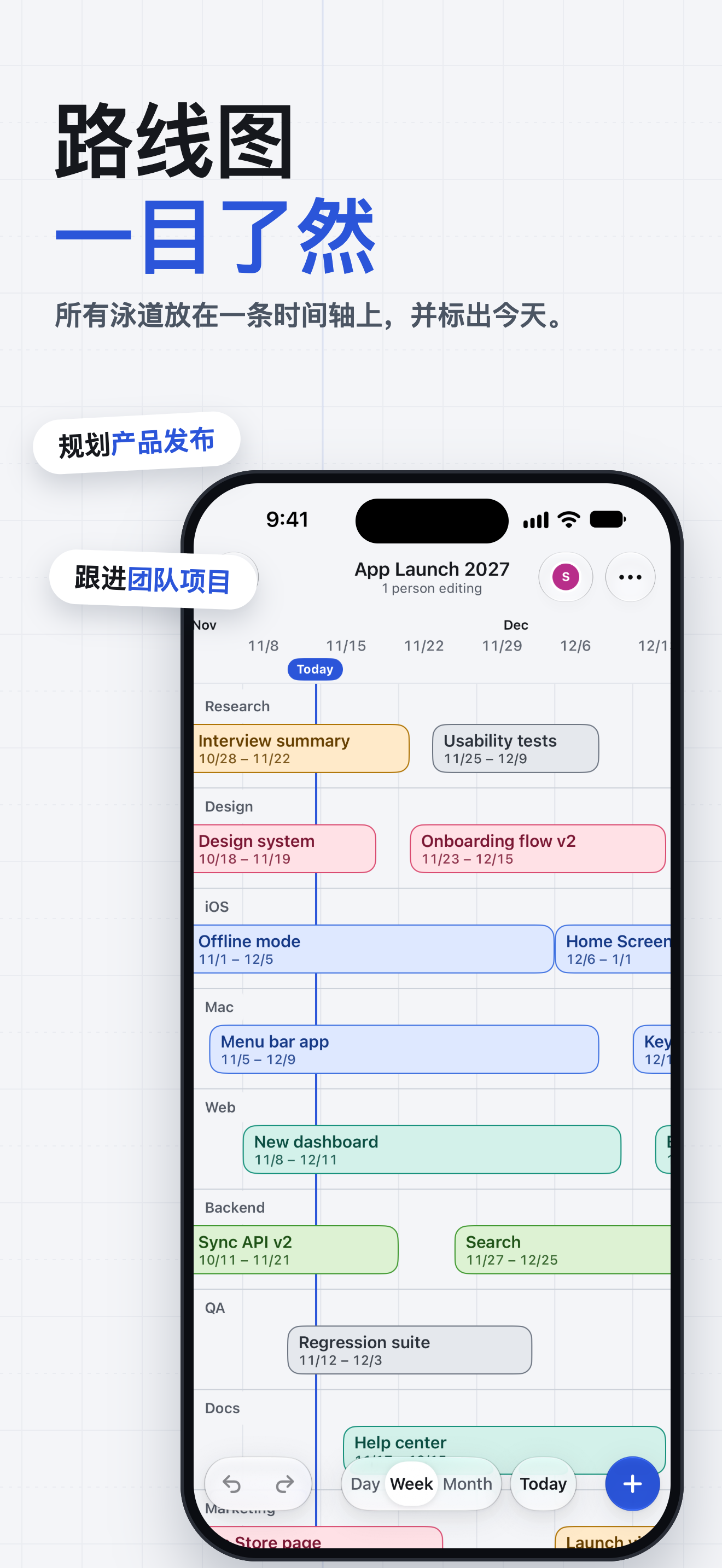
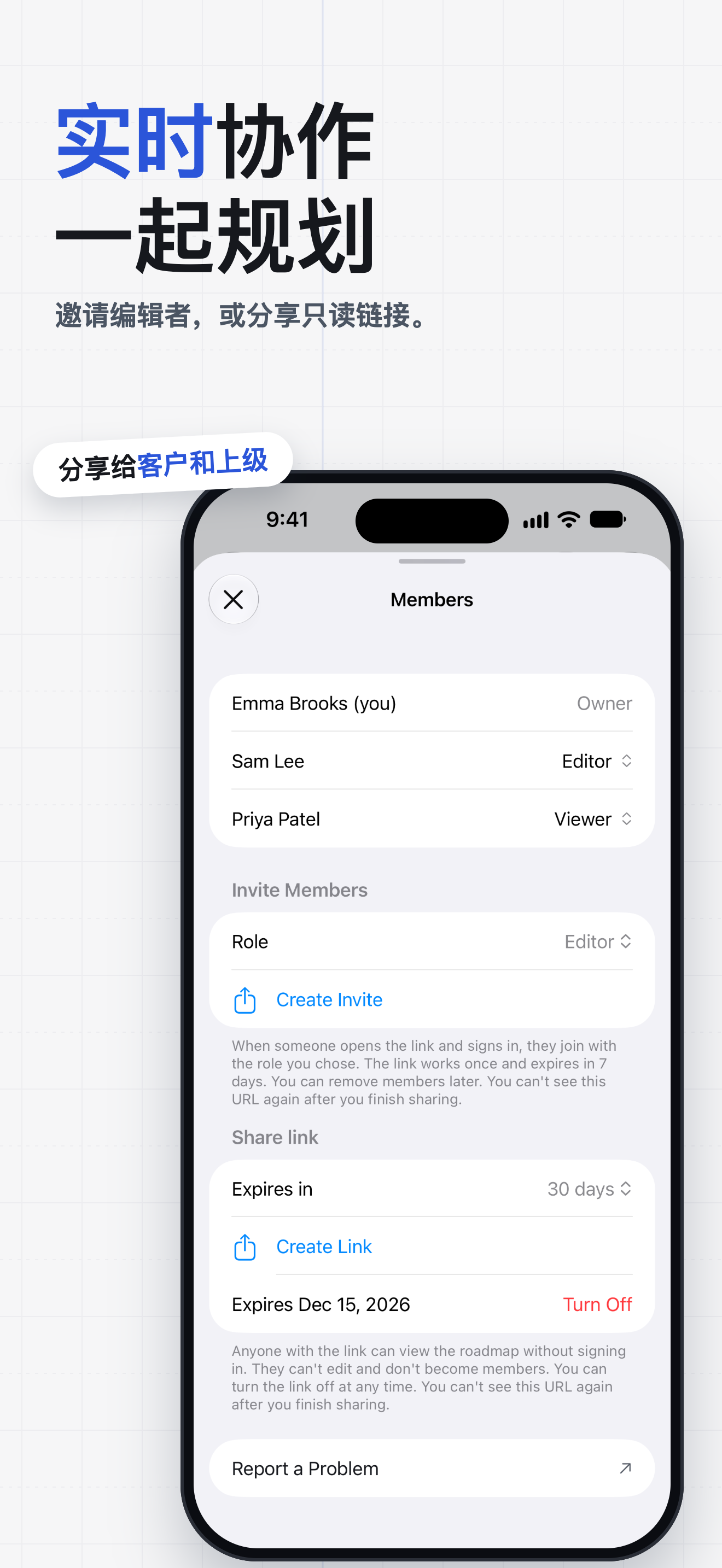
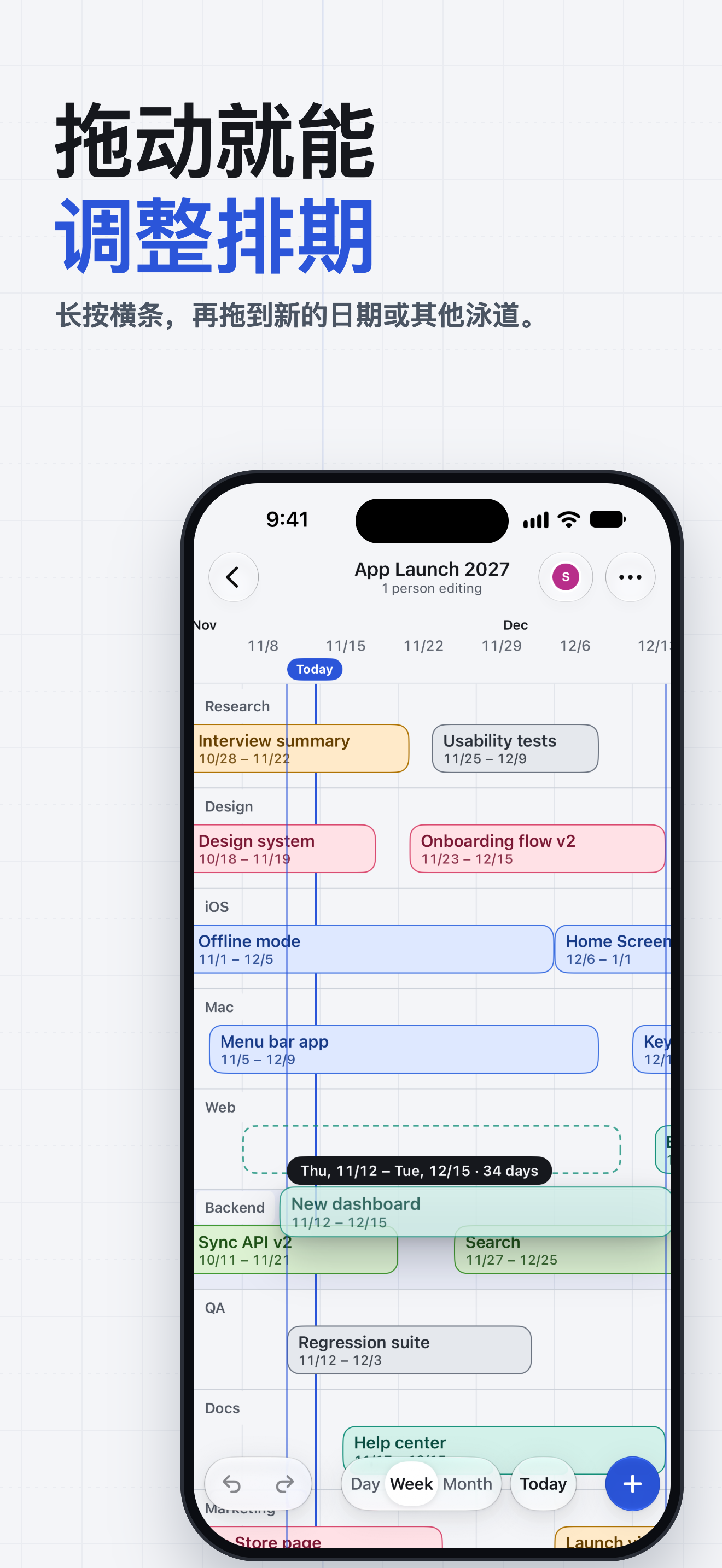
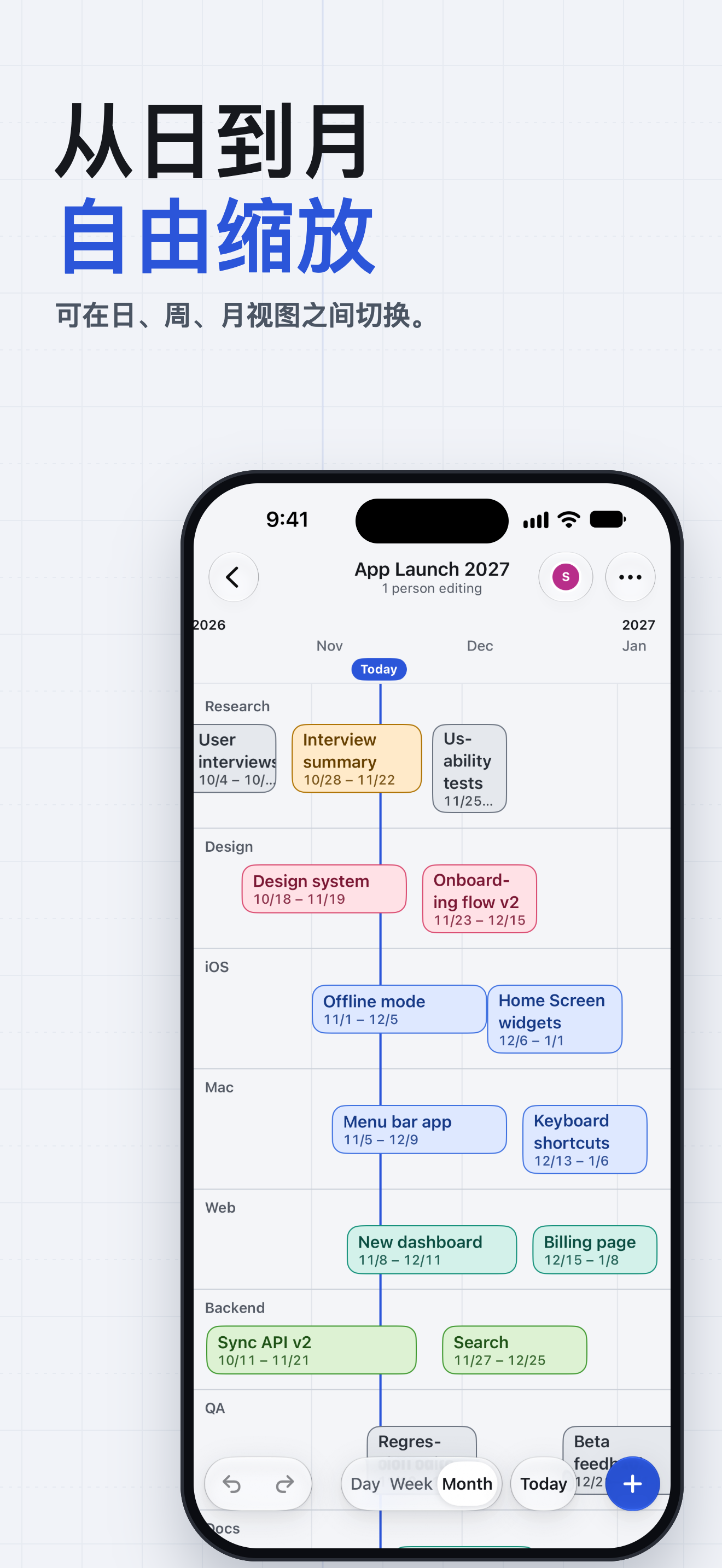
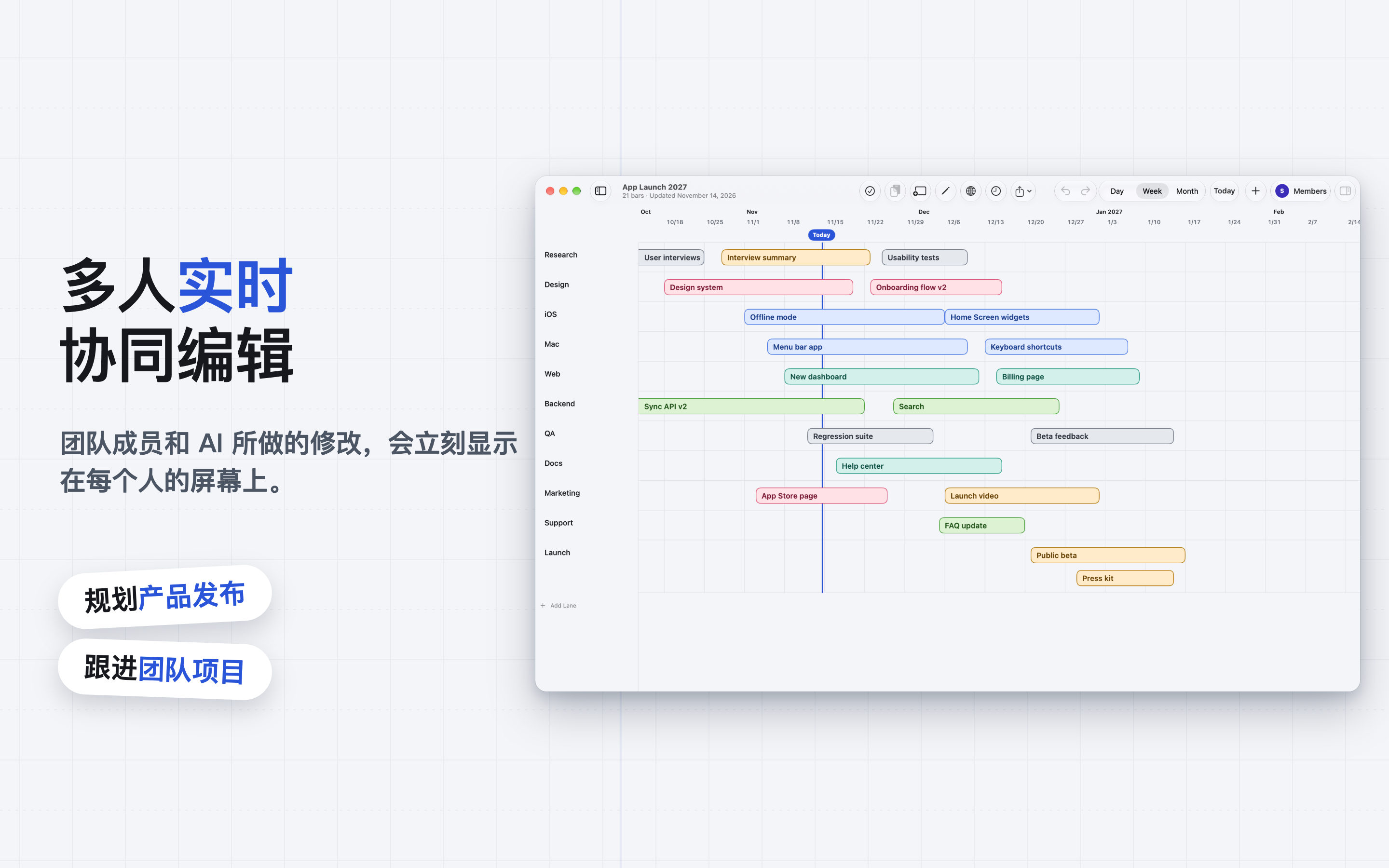
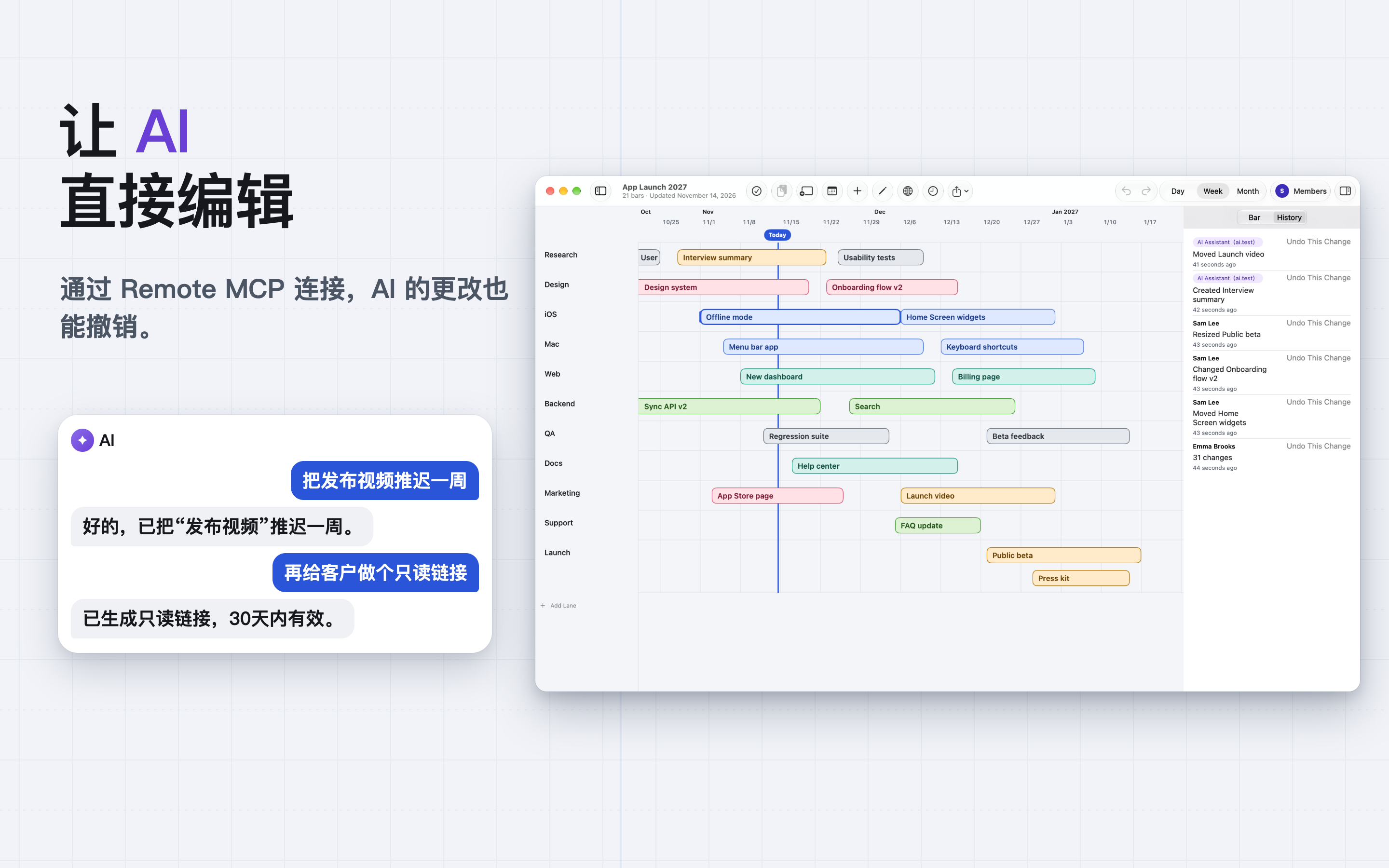
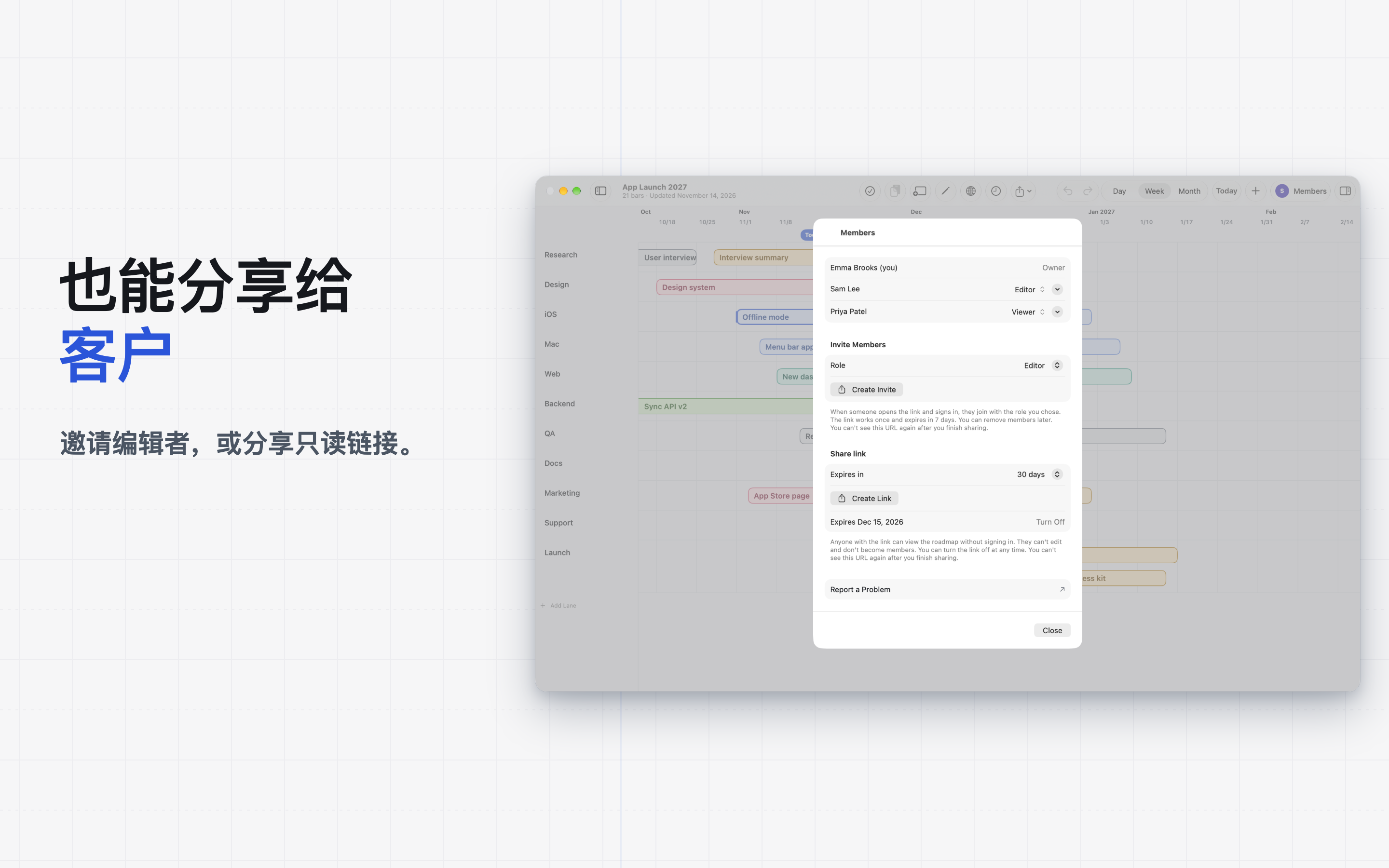
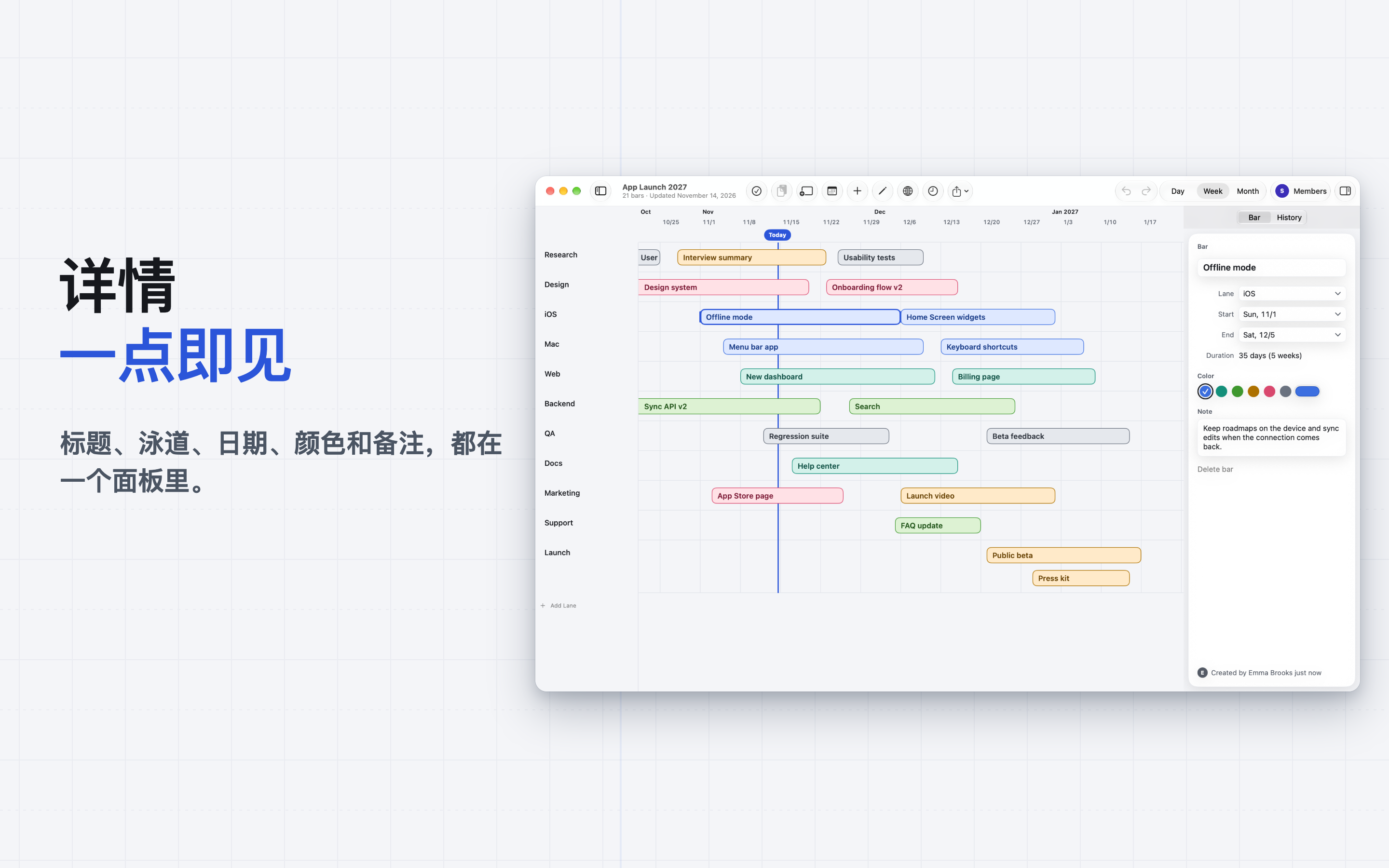
在你常用的 AI 助手里编辑路线图。可以让它添加计划、调整日期、邀请成员,或创建分享链接。路线图可以分享给团队成员,大家实时共同编辑,AI 做的修改也会显示给每个人。 ■ 把路线图交给 AI 助手 Brightroad 有 Remote MCP 服务器。支持 MCP 连接器的 AI 助手可以编辑你的路线图。 • 可以让它新建路线图,添加、修改或删除行和事项,总结整个计划,邀请成员,或创建分享链接。 • AI 的修改会实时显示在你的屏幕上,历史记录中也会标为 AI 更改,所以可以撤销。 • 可以为每个客户端选择只读取,或读取并更改。你允许过的客户端会列在“设置 > 已允许的 AI 客户端”里,随时可以撤销访问权限。 ■ 实时共同编辑 • 打开同一份路线图的每个人,都会实时看到成员和 AI 所做的每一处修改,也能看到谁正在编辑。 • 用链接邀请他人,并选择他们是编辑者还是查看者。 • 可以创建只读链接,任何人无需登录就能打开,随时可以关闭。 • 管理成员、更改角色,或转让所有权。 ■ 亲手安排计划 • 把计划按团队、人员或主题等任何你需要的方式分成行。 • 每个事项可以设置标题、起止日期、颜色和备注。 • 长按事项将它拿起,再拖到别的日期或别的行。 • 拖动事项的任意一端来调整时长。事项会贴合日、周、月的边界。 • 双指捏合缩放,也可以在日、周、月刻度之间切换。 • 选中多个事项一起移动,还可以复制、剪切、粘贴和创建副本。 • 可以调整行的顺序、重命名和折叠。 • 一条线标出今天的日期。 ■ 撤销与历史记录 • 编辑可以撤销,也可以重做。 • 历史记录会显示改了什么、是谁改的,以及是不是 AI 客户端做的更改。 • 在历史记录里选中某次更改,就能撤销那一次更改。 ■ 无需账号即可开始 • 打开应用就能马上新建路线图。创建路线图、编辑时间线和使用历史记录,都不需要登录。 • 需要分享路线图、连接 AI 客户端,或在其他设备上使用路线图时,用 Apple、Google 或通行密钥登录。你已经建好的路线图会一并保留。 • Brightroad 不使用密码。登录后,可以在“设置”中添加通行密钥。 • 随时可以在“设置”中删除你的账号。 ■ iPhone、iPad、Mac 和网页 • 有适用于 iPhone、iPad 和 Mac 的原生 App,iPad 和 Mac 上还支持键盘快捷键。 • 在 https://brightroad.sbryu.com 登录,就能在浏览器中打开同样的路线图。 使用条款: https://sbryu.com/zh-Hans/apps/brightroad/terms-of-use

brightroad.app

Brightroad - Roadmap, Timeline

Freev1.0.0

$ ls ./screenshots/ios

Brightroad - Roadmap, Timeline iOS screenshot 1 showing app interfaceBrightroad - Roadmap, Timeline iOS screenshot 2 showing app interfaceBrightroad - Roadmap, Timeline iOS screenshot 3 showing app interfaceBrightroad - Roadmap, Timeline iOS screenshot 4 showing app interfaceBrightroad - Roadmap, Timeline iOS screenshot 5 showing app interface

$ ls ./screenshots/macos

Brightroad - Roadmap, Timeline macOS screenshot 1 showing app interfaceBrightroad - Roadmap, Timeline macOS screenshot 2 showing app interfaceBrightroad - Roadmap, Timeline macOS screenshot 3 showing app interfaceBrightroad - Roadmap, Timeline macOS screenshot 4 showing app interface

$ cat README.md

在你常用的 AI 助手里编辑路线图。可以让它添加计划、调整日期、邀请成员,或创建分享链接。路线图可以分享给团队成员,大家实时共同编辑,AI 做的修改也会显示给每个人。 ■ 把路线图交给 AI 助手 Brightroad 有 Remote MCP 服务器。支持 MCP 连接器的 AI 助手可以编辑你的路线图。 • 可以让它新建路线图,添加、修改或删除行和事项,总结整个计划,邀请成员,或创建分享链接。 • AI 的修改会实时显示在你的屏幕上,历史记录中也会标为 AI 更改,所以可以撤销。 • 可以为每个客户端选择只读取,或读取并更改。你允许过的客户端会列在“设置 > 已允许的 AI 客户端”里,随时可以撤销访问权限。 ■ 实时共同编辑 • 打开同一份路线图的每个人,都会实时看到成员和 AI 所做的每一处修改,也能看到谁正在编辑。 • 用链接邀请他人,并选择他们是编辑者还是查看者。 • 可以创建只读链接,任何人无需登录就能打开,随时可以关闭。 • 管理成员、更改角色,或转让所有权。 ■ 亲手安排计划 • 把计划按团队、人员或主题等任何你需要的方式分成行。 • 每个事项可以设置标题、起止日期、颜色和备注。 • 长按事项将它拿起,再拖到别的日期或别的行。 • 拖动事项的任意一端来调整时长。事项会贴合日、周、月的边界。 • 双指捏合缩放,也可以在日、周、月刻度之间切换。 • 选中多个事项一起移动,还可以复制、剪切、粘贴和创建副本。 • 可以调整行的顺序、重命名和折叠。 • 一条线标出今天的日期。 ■ 撤销与历史记录 • 编辑可以撤销,也可以重做。 • 历史记录会显示改了什么、是谁改的,以及是不是 AI 客户端做的更改。 • 在历史记录里选中某次更改,就能撤销那一次更改。 ■ 无需账号即可开始 • 打开应用就能马上新建路线图。创建路线图、编辑时间线和使用历史记录,都不需要登录。 • 需要分享路线图、连接 AI 客户端,或在其他设备上使用路线图时,用 Apple、Google 或通行密钥登录。你已经建好的路线图会一并保留。 • Brightroad 不使用密码。登录后,可以在“设置”中添加通行密钥。 • 随时可以在“设置”中删除你的账号。 ■ iPhone、iPad、Mac 和网页 • 有适用于 iPhone、iPad 和 Mac 的原生 App,iPad 和 Mac 上还支持键盘快捷键。 • 在 https://brightroad.sbryu.com 登录,就能在浏览器中打开同样的路线图。 使用条款: https://sbryu.com/zh-Hans/apps/brightroad/terms-of-use

$ cat metadata.json