Skip to content

About Brightroad - Roadmap, Timeline

Brightroad - Roadmap, Timeline is a mobile application for iOS and macOS developed by Ryu (Ryunosuke Shibuya), an iOS developer based in Japan.

Available for free download on the App Store.

Key Features and Description

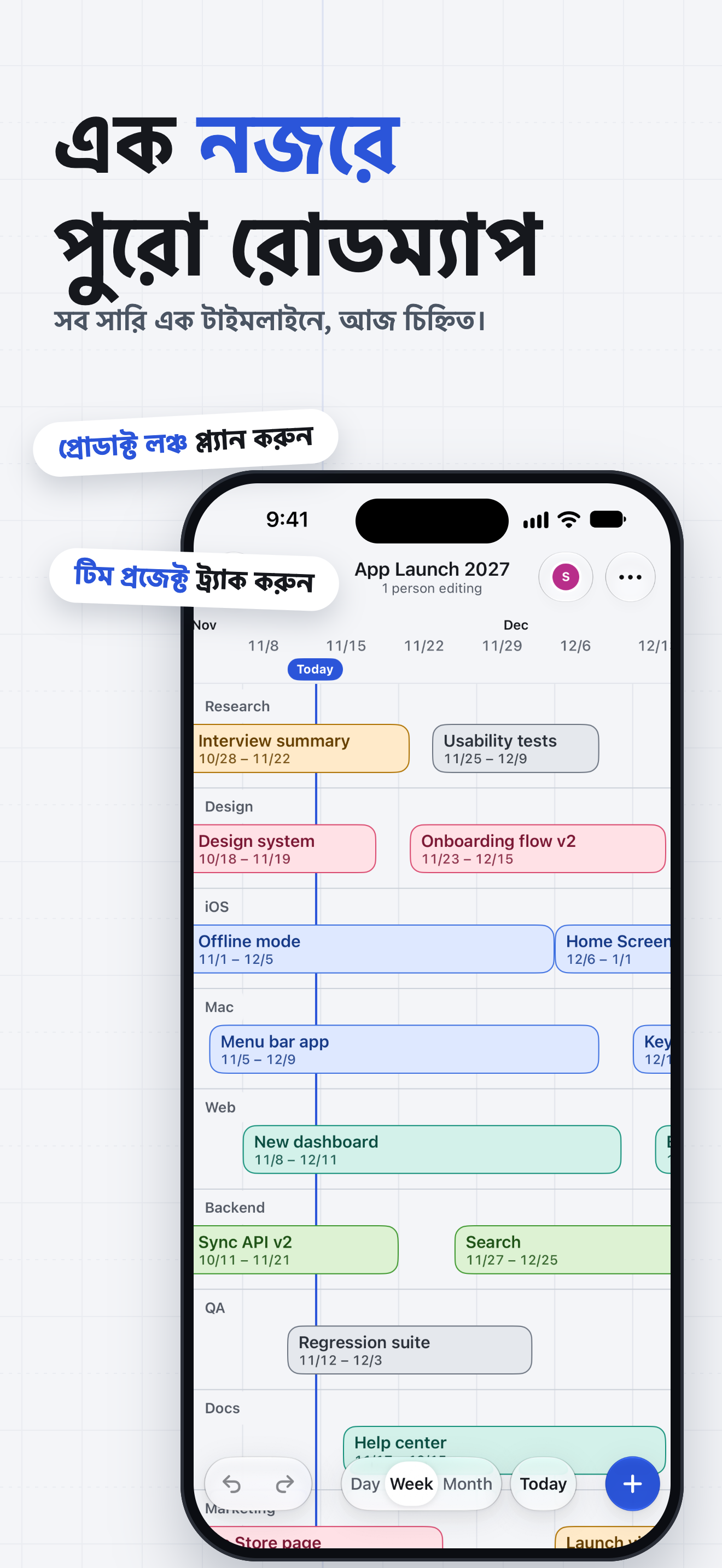
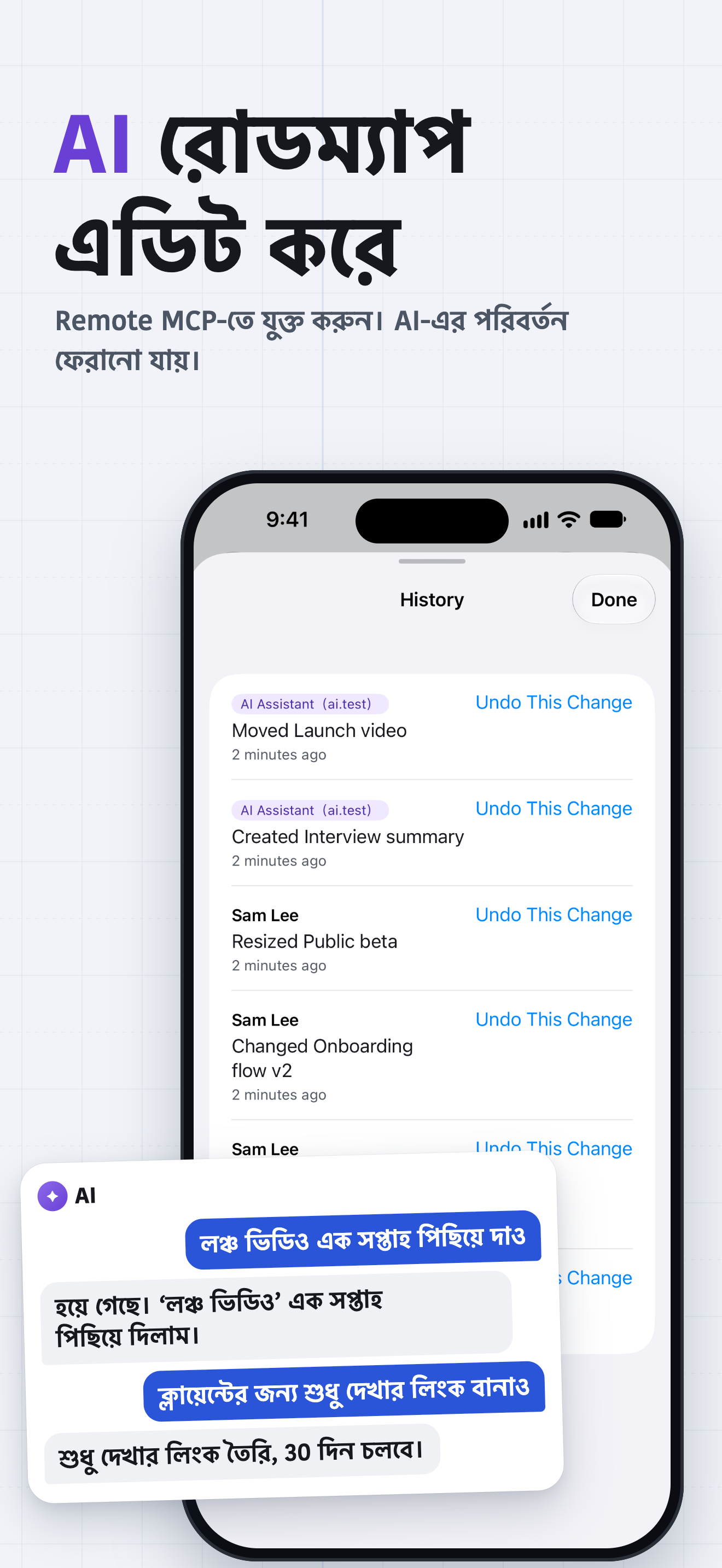
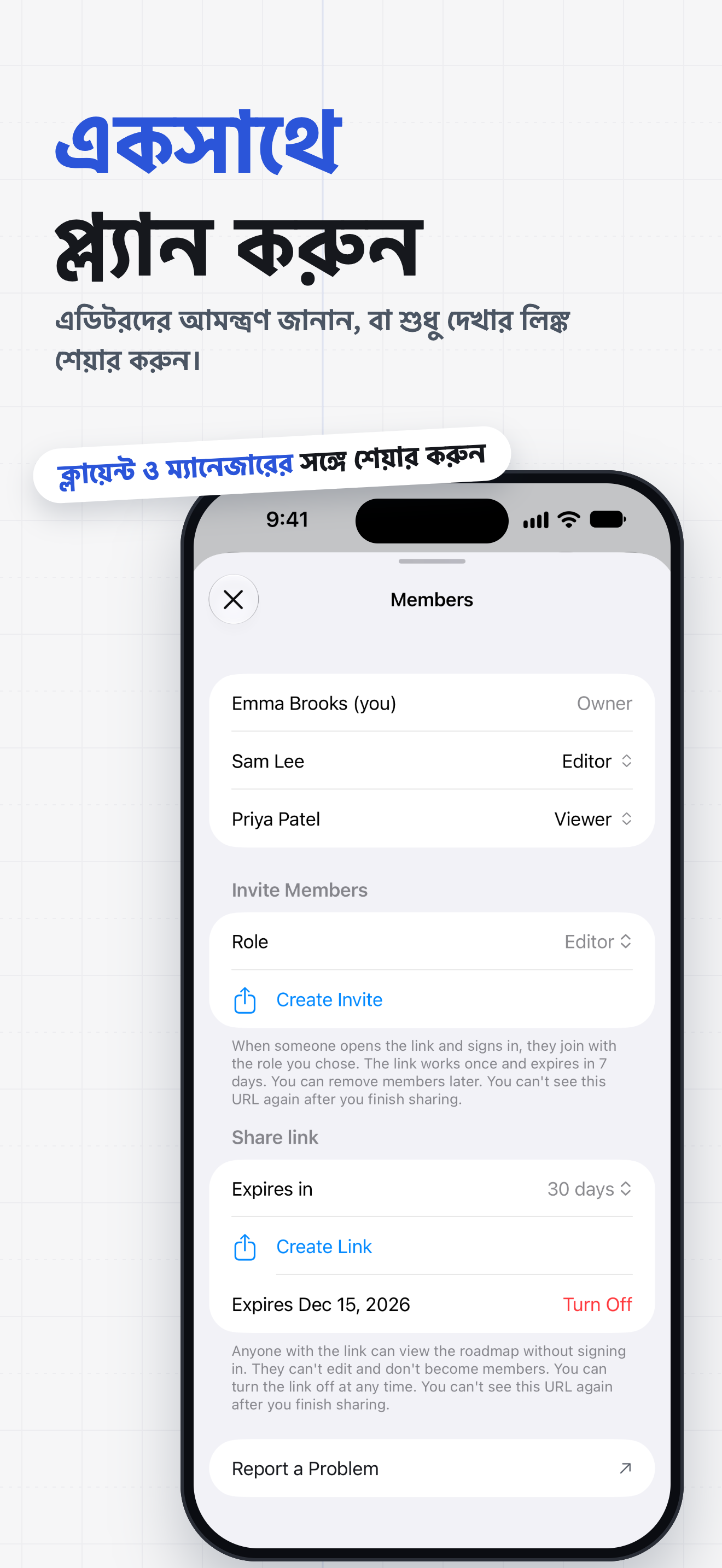
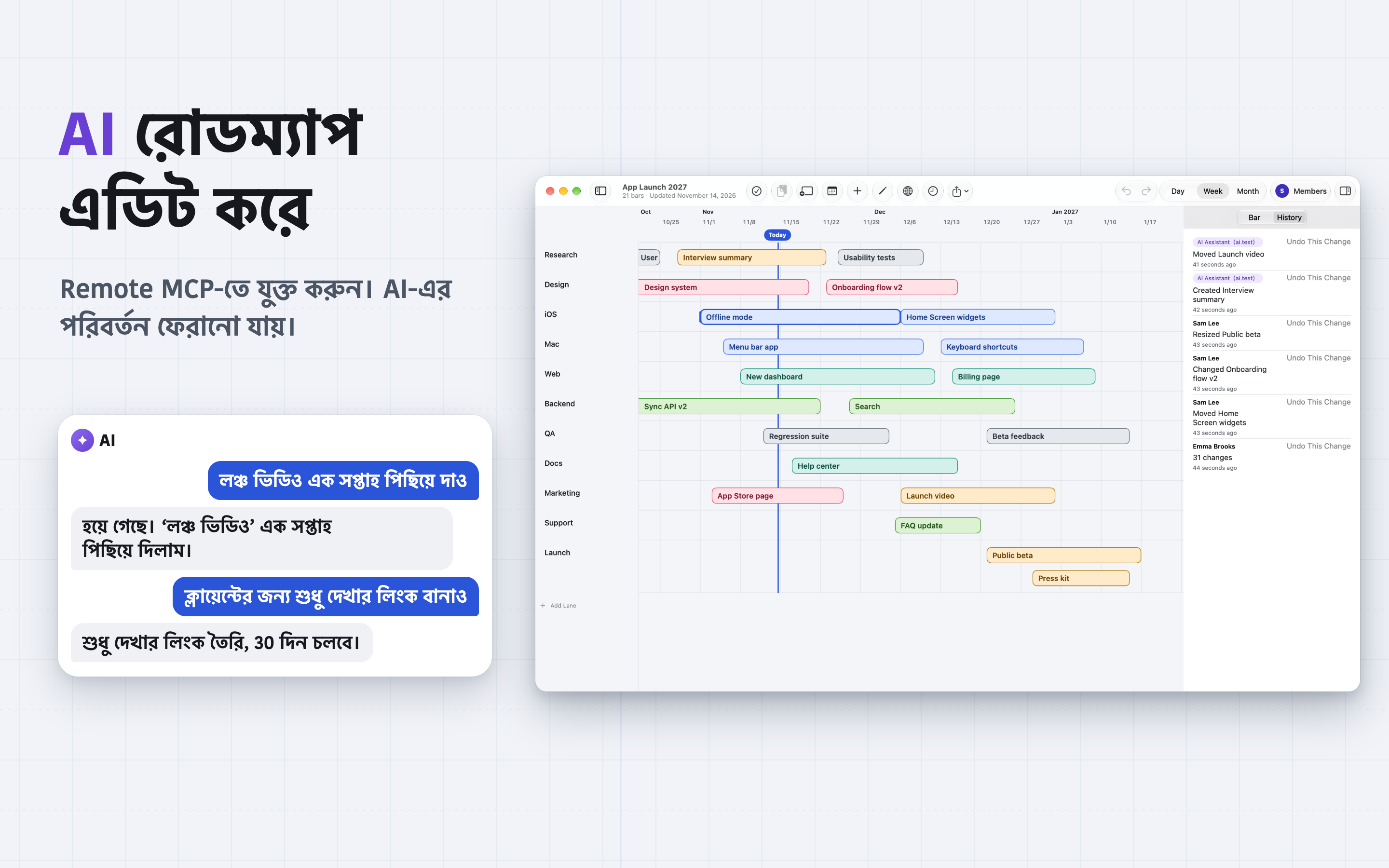
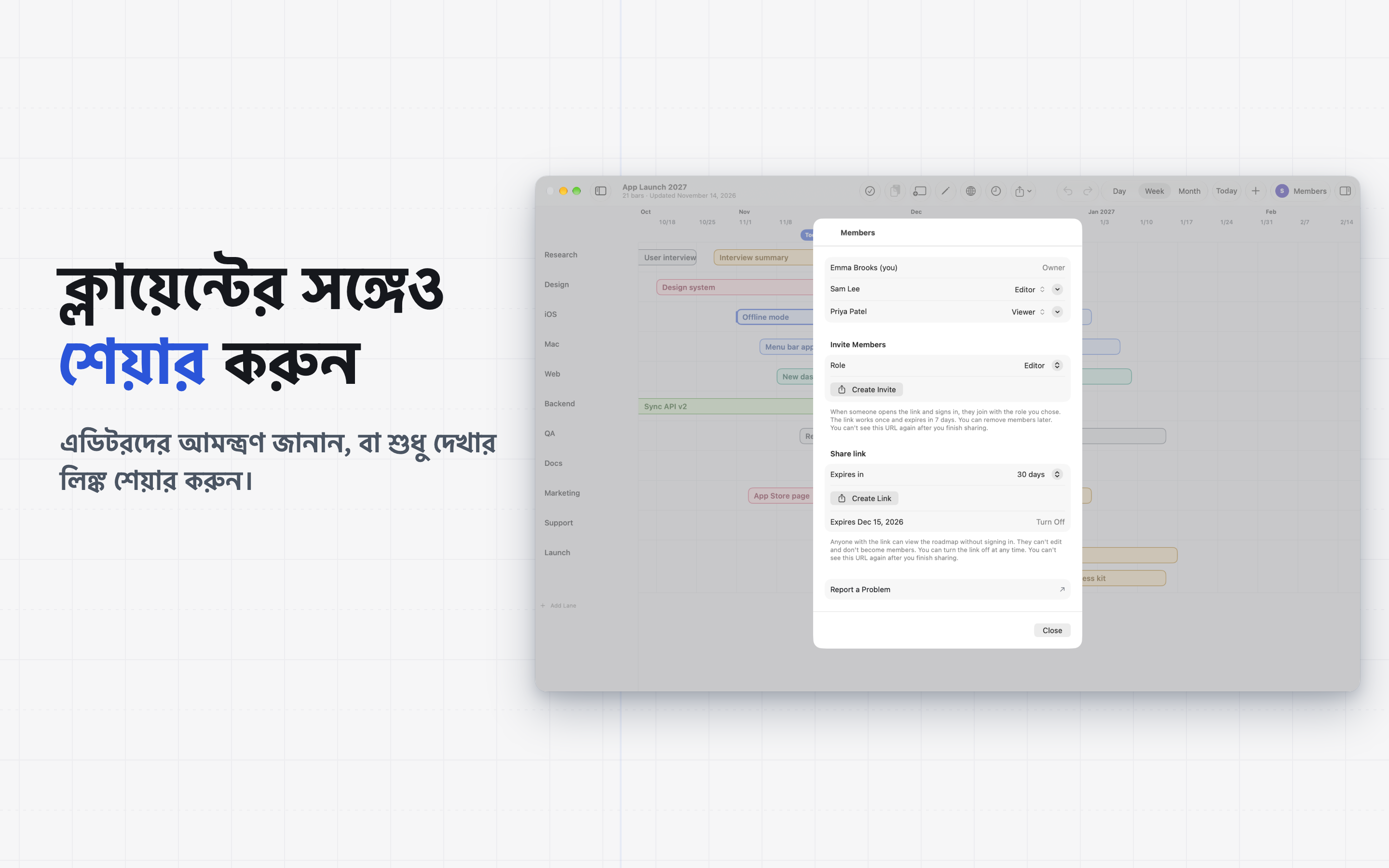
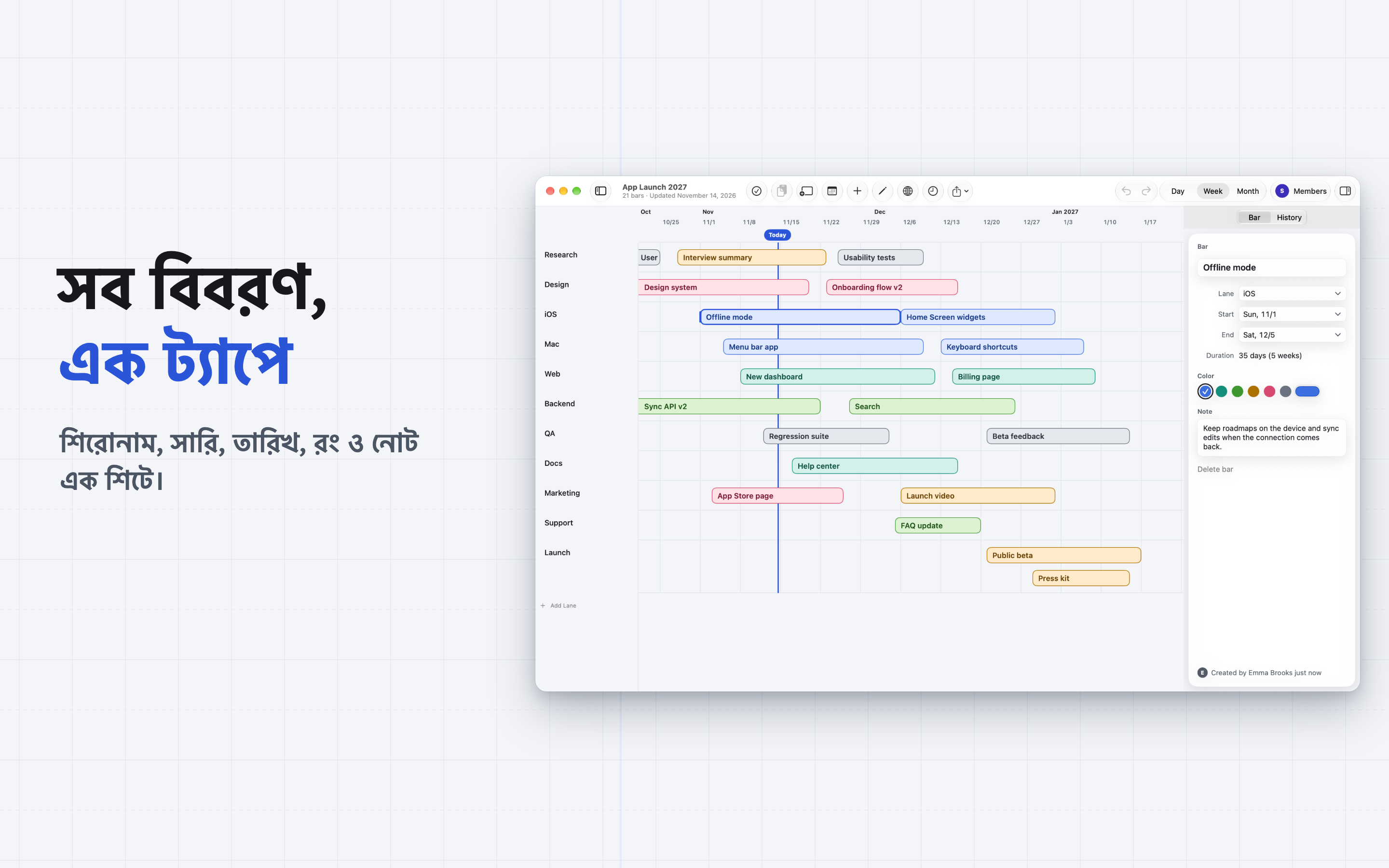
যে AI এজেন্ট আপনি আগে থেকেই ব্যবহার করেন, সেটি দিয়েই রোডম্যাপ এডিট করুন। তাকে বলুন পরিকল্পনা যোগ করতে, তারিখ সরাতে, মানুষকে আমন্ত্রণ জানাতে বা শেয়ার লিংক বানাতে। দলের সদস্যদের সঙ্গে রোডম্যাপ শেয়ার করে রিয়েল টাইমে একসঙ্গে এডিট করুন। AI-এর করা বদলও সবার স্ক্রিনে দেখা যায়। AI এজেন্টকে দিয়ে রোডম্যাপ এডিট করান Brightroad-এ Remote MCP সার্ভার আছে। MCP কানেক্টর সমর্থন করে এমন AI এজেন্ট আপনার রোডম্যাপ এডিট করতে পারে। • এজেন্টকে বলুন রোডম্যাপ বানাতে, সারি ও আইটেম যোগ করতে, বদলাতে বা মুছতে, পুরো পরিকল্পনার সারাংশ দিতে, মানুষকে আমন্ত্রণ জানাতে অথবা শেয়ার লিংক বানাতে। • এজেন্টের করা বদল ঘটার সঙ্গে সঙ্গে আপনার স্ক্রিনে দেখা যায়। ইতিহাসে সেগুলো AI-এর বদল হিসেবে চিহ্নিত থাকে, তাই পূর্বাবস্থায় ফেরানো যায়। • প্রতিটি ক্লায়েন্টকে শুধু পড়ার, অথবা পড়া ও লেখার অনুমতি দিন। কাদের অনুমতি দিয়েছেন, তা দেখা যায় সেটিংস > অনুমতি পাওয়া AI ক্লায়েন্ট অংশে, আর যেকোনো সময় অ্যাক্সেস প্রত্যাহার করা যায়। রিয়েল টাইমে একসঙ্গে এডিট করুন • রোডম্যাপ যাঁদের কাছে খোলা আছে, তাঁরা সবাই প্রতিটি বদল ঘটার সঙ্গে সঙ্গে দেখতে পান, সেটি মানুষ করুক বা AI। কে এডিট করছেন, তাও দেখা যায়। • লিংক পাঠিয়ে মানুষকে সম্পাদক বা দর্শক হিসেবে আমন্ত্রণ জানান। • সাইন ইন ছাড়াই যে কেউ খুলতে পারেন, এমন শুধু দেখার লিংক বানান। যখন খুশি লিংকটি বন্ধ করে দেওয়া যায়। • সদস্যদের পরিচালনা করুন, ভূমিকা বদলান বা মালিকানা হস্তান্তর করুন। পরিকল্পনা নিজের হাতে সাজান • দল, মানুষ বা থিম, যেমন প্রয়োজন সেভাবে পরিকল্পনাগুলোকে সারিতে ভাগ করুন। • প্রতিটি আইটেমে শিরোনাম, শুরু ও শেষের তারিখ, রং আর নোট দিন। • আইটেম ছুঁয়ে ধরে রেখে তুলে নিন, তারপর টেনে অন্য তারিখে বা অন্য সারিতে রাখুন। • আইটেমের যেকোনো প্রান্ত টেনে তার মেয়াদ বাড়ান বা কমান। আইটেম দিন, সপ্তাহ ও মাসের সীমানায় বসে যায়। • পিঞ্চ করে জুম করুন, অথবা দিন, সপ্তাহ ও মাসের স্কেলের মধ্যে বদলে নিন। • কয়েকটি আইটেম বেছে একসঙ্গে সরান। কপি, কাট, পেস্ট ও ডুপ্লিকেটও করা যায়। • সারির ক্রম ও নাম বদলান, আর সারি গুটিয়ে রাখুন। • আজকের তারিখে একটি রেখা দেখা যায়। পূর্বাবস্থা ও ইতিহাস • এডিট পূর্বাবস্থায় ফেরান ও আবার করুন। • ইতিহাসে দেখা যায় কী বদলেছে, কে বদলেছে, আর কোনো AI ক্লায়েন্ট বদলটি করেছে কি না। • ইতিহাসে একটি বদল বেছে নিয়ে সেটি পূর্বাবস্থায় ফেরান। অ্যাকাউন্ট ছাড়াই শুরু করুন • অ্যাপ খুলে রোডম্যাপ বানানো শুরু করুন। সাইন ইন না করেও রোডম্যাপ বানানো, টাইমলাইন এডিট করা ও ইতিহাস দেখা যায়। • রোডম্যাপ শেয়ার করতে, AI ক্লায়েন্ট যুক্ত করতে বা অন্য ডিভাইসে রোডম্যাপ ব্যবহার করতে Apple, Google বা পাসকী দিয়ে সাইন ইন করুন। আগে বানানো রোডম্যাপ সঙ্গে চলে আসে। • Brightroad পাসওয়ার্ড ব্যবহার করে না। সাইন ইনের পর সেটিংস থেকে পাসকী যোগ করা যায়। • সেটিংস থেকে যেকোনো সময় অ্যাকাউন্ট মুছে ফেলা যায়। iPhone, iPad, Mac ও ওয়েব • iPhone, iPad ও Mac-এর জন্য নেটিভ অ্যাপ আছে। iPad ও Mac-এ কিবোর্ড শর্টকাটও চলে। • ওয়েবে https://brightroad.sbryu.com ঠিকানায় সাইন ইন করে ব্রাউজারে একই রোডম্যাপ খুলুন। ব্যবহারের শর্তাবলি: https://sbryu.com/bn/apps/brightroad/terms-of-use

brightroad.app

Brightroad - Roadmap, Timeline

Freev1.0.0

$ ls ./screenshots/ios

Brightroad - Roadmap, Timeline iOS screenshot 1 showing app interfaceBrightroad - Roadmap, Timeline iOS screenshot 2 showing app interfaceBrightroad - Roadmap, Timeline iOS screenshot 3 showing app interfaceBrightroad - Roadmap, Timeline iOS screenshot 4 showing app interfaceBrightroad - Roadmap, Timeline iOS screenshot 5 showing app interface

$ ls ./screenshots/macos

Brightroad - Roadmap, Timeline macOS screenshot 1 showing app interfaceBrightroad - Roadmap, Timeline macOS screenshot 2 showing app interfaceBrightroad - Roadmap, Timeline macOS screenshot 3 showing app interfaceBrightroad - Roadmap, Timeline macOS screenshot 4 showing app interface

$ cat README.md

যে AI এজেন্ট আপনি আগে থেকেই ব্যবহার করেন, সেটি দিয়েই রোডম্যাপ এডিট করুন। তাকে বলুন পরিকল্পনা যোগ করতে, তারিখ সরাতে, মানুষকে আমন্ত্রণ জানাতে বা শেয়ার লিংক বানাতে। দলের সদস্যদের সঙ্গে রোডম্যাপ শেয়ার করে রিয়েল টাইমে একসঙ্গে এডিট করুন। AI-এর করা বদলও সবার স্ক্রিনে দেখা যায়। AI এজেন্টকে দিয়ে রোডম্যাপ এডিট করান Brightroad-এ Remote MCP সার্ভার আছে। MCP কানেক্টর সমর্থন করে এমন AI এজেন্ট আপনার রোডম্যাপ এডিট করতে পারে। • এজেন্টকে বলুন রোডম্যাপ বানাতে, সারি ও আইটেম যোগ করতে, বদলাতে বা মুছতে, পুরো পরিকল্পনার সারাংশ দিতে, মানুষকে আমন্ত্রণ জানাতে অথবা শেয়ার লিংক বানাতে। • এজেন্টের করা বদল ঘটার সঙ্গে সঙ্গে আপনার স্ক্রিনে দেখা যায়। ইতিহাসে সেগুলো AI-এর বদল হিসেবে চিহ্নিত থাকে, তাই পূর্বাবস্থায় ফেরানো যায়। • প্রতিটি ক্লায়েন্টকে শুধু পড়ার, অথবা পড়া ও লেখার অনুমতি দিন। কাদের অনুমতি দিয়েছেন, তা দেখা যায় সেটিংস > অনুমতি পাওয়া AI ক্লায়েন্ট অংশে, আর যেকোনো সময় অ্যাক্সেস প্রত্যাহার করা যায়। রিয়েল টাইমে একসঙ্গে এডিট করুন • রোডম্যাপ যাঁদের কাছে খোলা আছে, তাঁরা সবাই প্রতিটি বদল ঘটার সঙ্গে সঙ্গে দেখতে পান, সেটি মানুষ করুক বা AI। কে এডিট করছেন, তাও দেখা যায়। • লিংক পাঠিয়ে মানুষকে সম্পাদক বা দর্শক হিসেবে আমন্ত্রণ জানান। • সাইন ইন ছাড়াই যে কেউ খুলতে পারেন, এমন শুধু দেখার লিংক বানান। যখন খুশি লিংকটি বন্ধ করে দেওয়া যায়। • সদস্যদের পরিচালনা করুন, ভূমিকা বদলান বা মালিকানা হস্তান্তর করুন। পরিকল্পনা নিজের হাতে সাজান • দল, মানুষ বা থিম, যেমন প্রয়োজন সেভাবে পরিকল্পনাগুলোকে সারিতে ভাগ করুন। • প্রতিটি আইটেমে শিরোনাম, শুরু ও শেষের তারিখ, রং আর নোট দিন। • আইটেম ছুঁয়ে ধরে রেখে তুলে নিন, তারপর টেনে অন্য তারিখে বা অন্য সারিতে রাখুন। • আইটেমের যেকোনো প্রান্ত টেনে তার মেয়াদ বাড়ান বা কমান। আইটেম দিন, সপ্তাহ ও মাসের সীমানায় বসে যায়। • পিঞ্চ করে জুম করুন, অথবা দিন, সপ্তাহ ও মাসের স্কেলের মধ্যে বদলে নিন। • কয়েকটি আইটেম বেছে একসঙ্গে সরান। কপি, কাট, পেস্ট ও ডুপ্লিকেটও করা যায়। • সারির ক্রম ও নাম বদলান, আর সারি গুটিয়ে রাখুন। • আজকের তারিখে একটি রেখা দেখা যায়। পূর্বাবস্থা ও ইতিহাস • এডিট পূর্বাবস্থায় ফেরান ও আবার করুন। • ইতিহাসে দেখা যায় কী বদলেছে, কে বদলেছে, আর কোনো AI ক্লায়েন্ট বদলটি করেছে কি না। • ইতিহাসে একটি বদল বেছে নিয়ে সেটি পূর্বাবস্থায় ফেরান। অ্যাকাউন্ট ছাড়াই শুরু করুন • অ্যাপ খুলে রোডম্যাপ বানানো শুরু করুন। সাইন ইন না করেও রোডম্যাপ বানানো, টাইমলাইন এডিট করা ও ইতিহাস দেখা যায়। • রোডম্যাপ শেয়ার করতে, AI ক্লায়েন্ট যুক্ত করতে বা অন্য ডিভাইসে রোডম্যাপ ব্যবহার করতে Apple, Google বা পাসকী দিয়ে সাইন ইন করুন। আগে বানানো রোডম্যাপ সঙ্গে চলে আসে। • Brightroad পাসওয়ার্ড ব্যবহার করে না। সাইন ইনের পর সেটিংস থেকে পাসকী যোগ করা যায়। • সেটিংস থেকে যেকোনো সময় অ্যাকাউন্ট মুছে ফেলা যায়। iPhone, iPad, Mac ও ওয়েব • iPhone, iPad ও Mac-এর জন্য নেটিভ অ্যাপ আছে। iPad ও Mac-এ কিবোর্ড শর্টকাটও চলে। • ওয়েবে https://brightroad.sbryu.com ঠিকানায় সাইন ইন করে ব্রাউজারে একই রোডম্যাপ খুলুন। ব্যবহারের শর্তাবলি: https://sbryu.com/bn/apps/brightroad/terms-of-use

$ cat metadata.json